


Hier ist eine umfassende Anleitung zum Schreiben effektiver Beschreibungen (Prompts) für den KI-Chatbot von Visual Paradigm um schnell und einfach hochwertige UML-Use-Case-Diagramme.
Was ist ein Use-Case-Diagramm? Wichtige Konzepte
Ein Use-Case-Diagramm ist ein UML-Verhaltensdiagramm, das die funktionellen Anforderungen eines Systems aus der Sicht des Benutzers erfasst. Es zeigt:
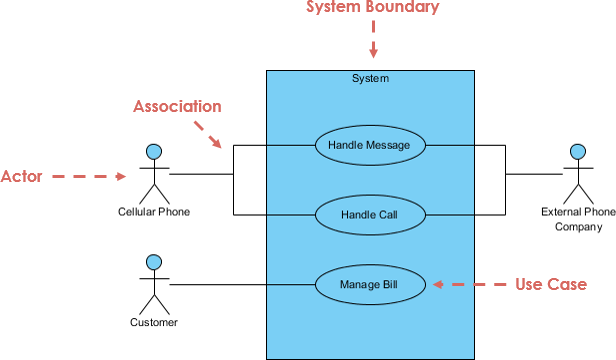
- Aktoren — Personen, Rollen, externe Systeme oder Geräte, die mit dem System interagieren (dargestellt als Stabfiguren).
- Use Cases — die Hauptziele oder Funktionen, die das System bereitstellt (dargestellt als Ovale).
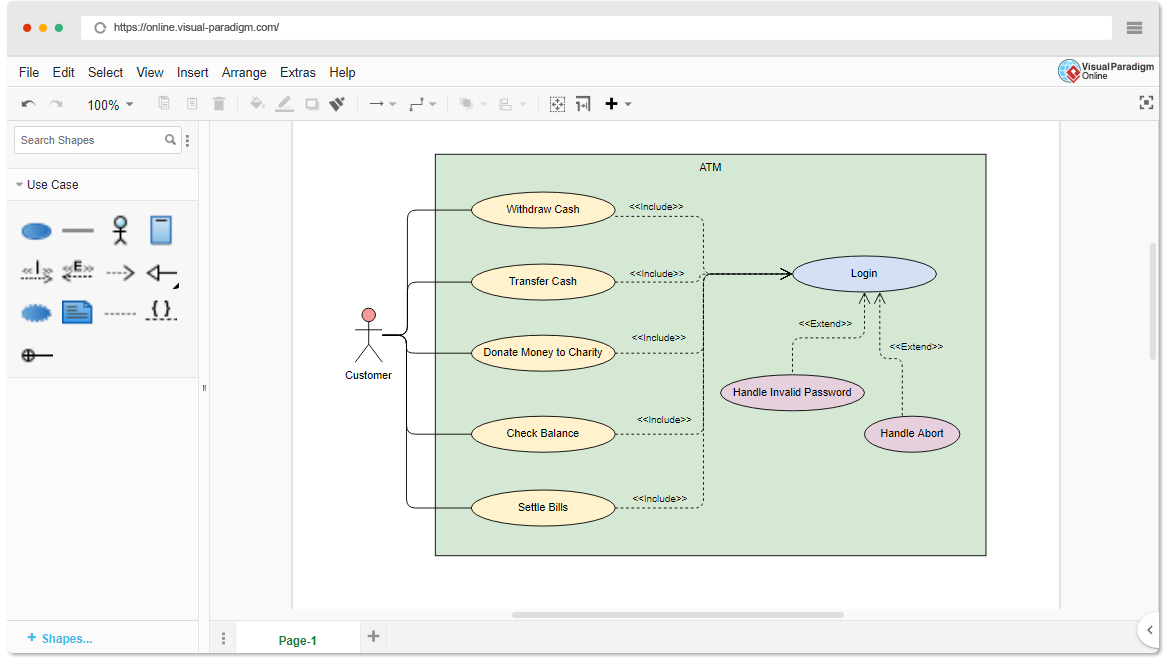
- Beziehungen — Assoziationen (Linien, die Aktoren mit Use Cases verbinden), «include» (erforderliche Unterfunktion, durchgezogene Pfeil), «extend» (optionale/bedingte Funktion, gestrichelter Pfeil), Generalisierung (Vererbung zwischen Aktoren oder Use Cases) und Systemgrenze (Rechteck, das die Use Cases umschließt).
Der primäre Zweck besteht darin, einen Überblick auf hoher Ebene über wasdas System tut, weres nutzt und wie Diese Interaktionen beziehen sich — ohne die interne Implementierung (das „Wie“) zu erläutern.
Traditionelle Entwicklung von Use-Case-Diagrammen
Traditionell ist die Erstellung von Use-Case-Diagrammen ein manueller, iterativer Prozess:
- Anforderungserhebung — Führen Sie Interviews, Workshops oder die Analyse von Dokumenten durch, um Benutzer (Aktoren) und ihre Ziele zu identifizieren.
- Identifizieren von Akteuren — Listen Sie primäre, sekundäre und externe Akteure auf.
- Identifizieren von Use-Cases — Benennen Sie jedes Ziel als Verb-Substantiv-Phrase (z. B. „Bestellung aufgeben“, „Geld abheben“).
- Definieren von Beziehungen — Entscheiden Sie über Einbindungen (geschieht immer), Erweiterungen (bedingt), Generalisierungen und Vielfachheiten, falls erforderlich.
- Manuell zeichnen — Verwenden Sie Tools wie Visual Paradigm Desktop, Lucidchart, draw.io oder sogar Papier/Whiteboard; ziehen Sie Formen, verbinden Sie Linien und beschriften Sie Beziehungen.
- Überprüfen und verfeinern — Validieren Sie mit Stakeholdern, fügen Sie Details hinzu (z. B. Ablauf von Ereignissen, Szenarien) und iterieren Sie.
Warum verwenden Menschen es? Es verbindet Geschäftsstakeholder und technische Teams, klärt frühzeitig den Umfang, hilft, Lücken/fehlende Anforderungen zu identifizieren, unterstützt das Testen (Use-Cases → Testfälle) und dient als Grundlage für die detaillierte Gestaltung (Sequenz-/Aktivitätsdiagramme).
Herausforderungen — Zeitaufwändiges Layout, Gewährleistung der UML-Konformität, Umgang mit Komplexität in großen Systemen, manuelle Iteration bei Änderungen, Lernkurve für die Notation.
Der KI-Ansatz mit dem Visual Paradigm Chatbot
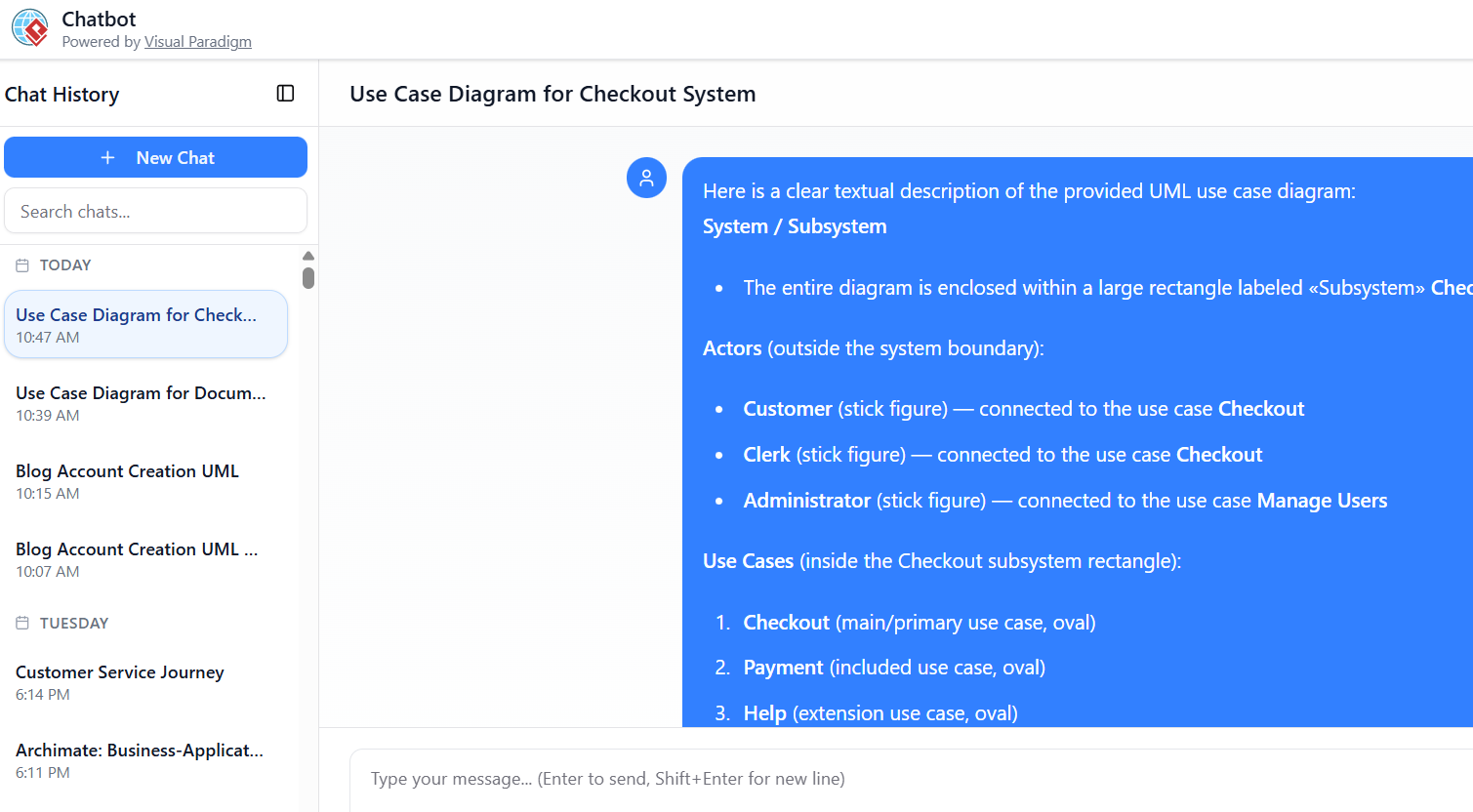
Der KI-Chatbot von Visual Paradigm (erreichbar unter chat.visual-paradigm.com) revolutioniert dies, indem ernatürliche Sprachbeschreibungen in vollständig gerenderte, bearbeitbare UML-Use-Case-Diagramme innerhalb von Sekunden umwandelt. Es verarbeitet Layout, Notation, Beziehungen und grundlegende UML-Semantik automatisch.
Vergleich: Traditioneller vs. KI-Ansatz
- Geschwindigkeit — Traditionell: Minuten bis Stunden (Zeichnen + Layout). KI: Sekunden bis zur ersten Version.
- Benötigte Fähigkeiten — Traditionell: UML-Kenntnisse + Werkzeugkompetenz erforderlich. KI: fast keine — einfache Sprache funktioniert.
- Iteration — Traditionell: manuelle Neuziehung. KI: conversationell („Füge X hinzu“, „Benenne Y um“, „Mache Zahlung einbeziehen“).
- Genauigkeit und Standards — Traditionell: menschliche Fehler möglich. KI: setzt UML-Regeln durch (OMG-konform), reduziert Syntaxfehler.
- Barrierefreiheit — Traditionell: steiler Lernkurve für Nicht-Modellierer. KI: macht Modellierung für Business Analysten, Product Owner und Studierende zugänglich.
- Einschränkungen — KI kann generalisieren oder sehr spezifische/edge Fälle übersehen → erfordert dennoch menschliche Überprüfung/Feinabstimmung. Traditionell bietet vollständige Kontrolle, ist aber langsamer.
KI überzeugt bei schnellem Prototyping, Lernen, früher Anforderungsvisualisierung und Exploration – danach manuelle Feinabstimmung in Visual Paradigm Desktop bei Bedarf.
Schneller & einfacher Leitfaden: So schreiben Sie Prompts für schnelle und effektive Use-Case-Diagramme
-
Beginnen Sie einfach und direkt — Beginnen Sie mit einem klaren Befehl + Systembeschreibung. Beispiele:
- „Erstellen Sie ein Use-Case-Diagramm für ein Online-Shopping-System“
- „Generieren Sie ein UML-Use-Case-Diagramm für ein Bibliotheks-Verwaltungssystem“
- „Zeichnen Sie ein Use-Case-Diagramm für die Bargeldabhebung am Geldautomaten“
-
Fügen Sie wichtige Details hinzu, um bessere Ergebnisse zu erzielen (empfohlen für Genauigkeit):
- Liste die Haupt-Aktoren
- Liste die Haupt-Use Cases
- Erwähnen Sie Beziehungen (include/extend)
- Geben Sie externe Systeme/Dienste an, falls relevant
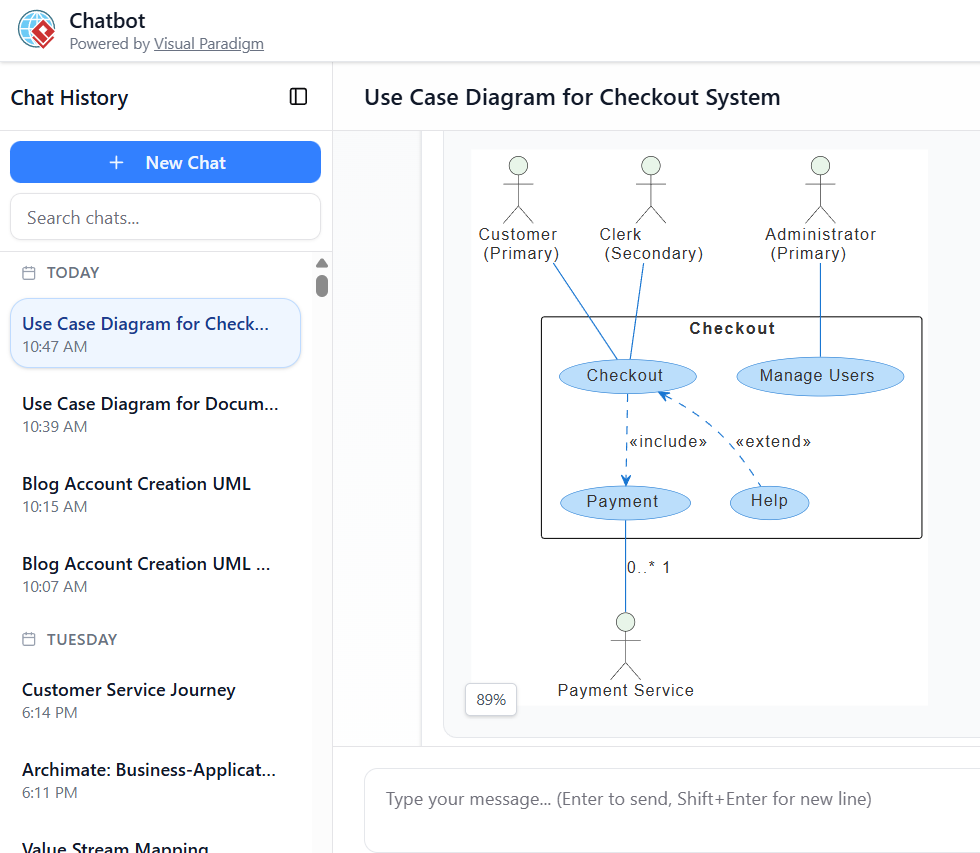
Starkes Prompt-Beispiel (erzeugt schnell ein detailliertes Diagramm): „Erstellen Sie ein Use-Case-Diagramm für ein E-Commerce-Kassen-System mit den Akteuren Customer, Clerk und Administrator. Der Haupt-Use-Case ist Checkout, der Payment (Interaktion mit externem Zahlungsdienst) beinhaltet und sich auf Help erweitern kann. Administrator kann Benutzer verwalten.“
-
Iterieren Sie dialogisch — Behandeln Sie es wie ein Gespräch:
- „Fügen Sie einen Akteur Guest hinzu, der nur Produkte durchsuchen kann“
- „Machen Sie Login zu einem Include von Checkout“
- „Fügen Sie eine Erweiterungsbeziehung von Checkout zu Apply Discount hinzu, wenn ein Promo-Code eingegeben wird“
- „Benennen Sie Customer in Buyer um“
- „Zeigen Sie Vielzahlangaben bei Assoziationen an“
- „Erklären Sie dieses Diagramm“ oder „Erstellen Sie Dokumentation für diese Anwendungsfälle“
-
Best Practices für Prompts
- Seien Sie spezifischaber präzise — mehr Kontext = bessere Ableitung (Akteure, Ziele, optionale Elemente).
- Verwenden Sie natürliche Sprache — UML-Jargon ist nur erforderlich, wenn Präzision gewünscht ist.
- Geben Sie frühzeitig den Diagrammtyp an — „Erstellen Sie ein UML-Anwendungsfalldiagramm für…“ vermeidet Verwirrung.
- Beginnen Sie allgemein → verfeinern → vermeiden Sie eine Überlastung des ersten Prompts.
- Bei komplexen Systemen — teilen Sie es in Teile auf (z. B. zunächst Kern, dann Erweiterungen).
- Fordern Sie Verbesserungen an — „Machen Sie es detaillierter“, „Fügen Sie einen Anwendungsfall für Fehlerbehandlung hinzu“, „Verbessern Sie die Anordnung“.
-
Tipps für die schnellsten Ergebnisse
- Benennen Sie Ihre Chat-Sitzung sinnvoll (z. B. „Anwendungsfälle des Kassen-Systems“) für eine einfache Referenz.
- Verwenden Sie den Test-/Kostenlos-Modus, um zu experimentieren.
- Nach der Erstellung — exportieren Sie als PNG/SVG, kopieren Sie in die Desktop-Version von Visual Paradigm für erweiterte Bearbeitung oder bitten Sie die KI, „Erklärungen für jeden Anwendungsfall zu schreiben“.
- Wenn das Ergebnis nicht stimmt — geben Sie Korrekturen an, anstatt von vorne zu beginnen.
Beispiel einer vollständigen Prompt-Sequenz (erzeugt etwas, das Ihrem Kassen-Beispiel nahekommt):
- „Erstellen Sie ein Anwendungsfalldiagramm für ein Einzelhandels-Kassen-Subsystem mit den Akteuren Kunden (primär), Kassierer (sekundär), Administrator (primär). Fügen Sie die Anwendungsfälle Kasse, Zahlung (eingebunden), Hilfe (erweitert), Benutzer verwalten hinzu. Die Zahlung interagiert mit einem externen Zahlungsservice.“
- (Falls erforderlich) „Fügen Sie Assoziations-Multiplicitäten hinzu: Kunde zu Kasse 1.., Zahlung zu Zahlungsservice 0.. bis 1.“
- „Erstellen Sie eine textuelle Beschreibung dieses Diagramms.“
Dieser Ansatz liefert typischerweise ein professionelles Diagramm in weniger als 30 Sekunden, wobei Verbesserungen nur wenige Nachrichten erfordern — deutlich schneller als herkömmliches Zeichnen, während die UML-Integrität gewahrt bleibt.
Artikel und Ressourcen Visual Paradigm AI
-
KI-gestützte visuelle Modellierungs- und Designlösungen von Visual Paradigm: Dieser Portal ermöglicht Nutzern die Erkundung von fortschrittlichen, KI-getriebenen Werkzeugen für visuelle Modellierung, Diagrammerstellung und Softwareentwicklung, um schnellere und intelligenteren Entwicklungsprozesse zu ermöglichen.
-
Visual Paradigm – All-in-One-Plattform für visuelle Entwicklung: Dies ist eine umfassende Plattform für visuelle Modellierung, Softwareentwicklung und Geschäftsprozessmodellierung, die verschiedene KI-gestützte Entwicklungswerkzeuge integriert.
-
AI-Chatbot-Funktion – Intelligente Unterstützung für Visual-Paradigm-Nutzer: Nutzer können diese KI-gestützte Chatbot-Funktion nutzen, um sofortige Anleitungen zu erhalten, Aufgaben zu automatisieren und die Produktivität in der Modellierumgebung zu steigern.
-
Visual Paradigm Chat – Interaktiver Designassistent mit KI-Unterstützung: Diese interaktive KI-Chat-Schnittstelle unterstützt Benutzer dabei, Diagramme zu erstellen, Code zu schreiben und komplexe Gestaltungsprobleme in Echtzeit zu lösen.
-
KI-Textanalyse – Text in visuelle Modelle automatisch umwandeln: Dieses Tool nutzt KI, um Textdokumente zu analysieren und automatisch Diagramme wie UML, BPMN und ERD für eine schnellere Modellierung und Dokumentation zu erstellen.
-
KI-Ideenfindungsfunktionen – Visual Paradigm: Diese Funktionen verbessern den Ideenfindungsprozess durch intelligente Vorschläge und unterstützen kooperative Arbeitsabläufe.
-
KI-gestütztes Werkzeug zur Feinabstimmung von Use-Case-Diagrammen – Intelligente Diagrammverbesserung: Dieses Tool nutzt KI, um Use-Case-Diagramme automatisch zu verfeinern und zu optimieren, um Klarheit, Konsistenz und Vollständigkeit zu verbessern.
-
KI-Fischgräten-Diagramm-Generator: Dieses KI-gestützte Werkzeug identifiziert die Ursachen komplexer Probleme, indem es automatisch Fischgräten (Ishikawa)-Diagramme erstellt.
-
KI-Entwicklungsplan-Generator – Visual Paradigm: Dieses Werkzeug ist darauf ausgelegt, die Projektplanung zu revolutionieren, indem es Benutzern ermöglicht, Ideen schnell in umsetzbare Roadmaps und visualisierte Zeitpläne umzuwandeln.
-
KI-gestütztes Werkzeug zur Gestaltung von Infografiken mit drei Aspekten: Dieses KI-gestützte Gestaltungswerkzeug ermöglicht die sofortige Erstellung professioneller Infografiken basierend auf Benutzereingaben.
Der Artikel ist auch in English, Español, فارسی, Français, English, Bahasa Indonesia, 日本語, Polski, Portuguese, Ру́сский, Việt Nam, 简体中文 and 繁體中文 verfügbar.