


Ngôn ngữ mô hình hóa thống nhất (UML) Sơ đồ Máy trạng tháilà những công cụ mạnh mẽ để mô hình hóa hành vi động của hệ thống. Chúng minh họa các trạng thái khác nhau mà một đối tượng có thể ở vào và các chuyển tiếp giữa các trạng thái đó phản ứng với các sự kiện. Bài viết này sẽ cung cấp cái nhìn sâu sắc về Sơ đồ Máy trạng thái bằng ví dụ về Caps Lock, và đề xuất Visual Paradigm là công cụ lý tưởng cho phát triển phần mềm.
Giới thiệu về Sơ đồ Máy trạng thái UML
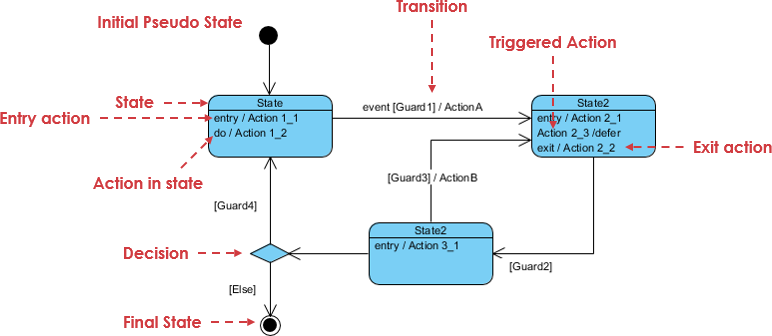
Một Sơ đồ Máy trạng thái UML, còn được gọi là sơ đồ trạng thái, là một sơ đồ hành vi thể hiện các trạng thái khác nhau của một đối tượng và các chuyển tiếp giữa các trạng thái đó. Nó đặc biệt hữu ích để mô hình hóa vòng đời của một đối tượng, từ lúc tạo ra đến khi kết thúc, và để hiểu cách đối tượng phản ứng với các sự kiện khác nhau theo thời gian.
Các thành phần chính của sơ đồ Máy trạng thái
1. Các trạng thái
Các trạng thái biểu diễn các điều kiện hoặc tình huống mà một đối tượng có thể tồn tại. Mỗi trạng thái có thể có các hành động vào, hành động ra và các hành động xảy ra khi đối tượng đang ở trong trạng thái đó.
2. Các chuyển tiếp
Các chuyển tiếp là các đường đi giữa các trạng thái, cho thấy sự thay đổi trạng thái do một sự kiện. Các chuyển tiếp có thể có điều kiện (giám sát) và các hành động liên kết với chúng.
3. Các sự kiện
Các sự kiện là những sự kiện xảy ra làm kích hoạt các chuyển tiếp giữa các trạng thái. Chúng có thể là bên ngoài (ví dụ: đầu vào từ người dùng) hoặc bên trong (ví dụ: đồng hồ đếm ngược hết thời gian).
4. Các hành động
Các hành động là các thao tác được thực hiện trong quá trình chuyển tiếp hoặc trong một trạng thái. Chúng có thể là hành động vào (được thực hiện khi vào một trạng thái), hành động ra (được thực hiện khi rời khỏi một trạng thái), hoặc hành động trong trạng thái (được thực hiện khi đang ở trong trạng thái).
5. Trạng thái ban đầu và trạng thái cuối
Trạng thái ban đầu là điểm bắt đầu của máy trạng thái, được biểu diễn bằng một vòng tròn đậm. Trạng thái cuối là điểm kết thúc, được biểu diễn bằng một vòng tròn đậm có một vòng tròn bao quanh.
6. Các kích hoạt
Các kích hoạt là các sự kiện gây ra các chuyển tiếp giữa các trạng thái. Chúng thường được ghi nhãn trên các mũi tên chuyển tiếp.
Học qua ví dụ: Sơ đồ Máy trạng thái Caps Lock
Hãy cùng phân tích sơ đồ ví dụ về Caps Lock được cung cấp:
Trạng thái ban đầu
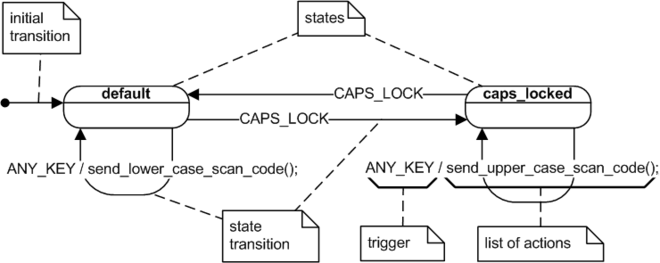
- Chuyển tiếp ban đầu: Sơ đồ bắt đầu bằng một chuyển tiếp ban đầu, được biểu diễn bằng một vòng tròn đậm dẫn đến trạng thái “mặc định”.
Trạng thái mặc định
- Trạng thái mặc định: Trạng thái đầu tiên là “mặc định”, nơi Caps Lock đang tắt.
- Chuyển tiếp: Chuyển tiếp từ “default” sang “caps_locked” được kích hoạt bởi sự kiện “CAPS_LOCK”.
- Hành động: Hành động “send_lower_case_scan_code()” được thực hiện khi bất kỳ phím nào được nhấn trong trạng thái “default”.
Trạng thái Caps_Locked
- Trạng thái Caps_Locked: Trạng thái tiếp theo là “caps_locked”, nơi phím Caps Lock đang bật.
- Chuyển tiếp: Chuyển tiếp từ “caps_locked” quay lại “default” được kích hoạt bởi sự kiện “CAPS_LOCK”.
- Hành động: Hành động “send_upper_case_scan_code()” được thực hiện khi bất kỳ phím nào được nhấn trong trạng thái “caps_locked”.
Các chuyển tiếp trạng thái
- Chuyển tiếp trạng thái: Sơ đồ hiển thị các chuyển tiếp giữa các trạng thái “default” và “caps_locked”, được kích hoạt bởi sự kiện “CAPS_LOCK”.
- Các sự kiện kích hoạt: Các chuyển tiếp được đánh nhãn bằng sự kiện kích hoạt “CAPS_LOCK”.
- Danh sách các hành động: Các hành động được thực hiện trong mỗi trạng thái được liệt kê, chẳng hạn như gửi mã quét chữ thường hoặc chữ hoa.
Các nguyên tắc tốt nhất cho sơ đồ máy trạng thái
- Giữ đơn giản: Tránh làm phức tạp sơ đồ. Tập trung vào các trạng thái và chuyển tiếp thiết yếu.
- : Sử dụng tên mô tả rõ ràng để sơ đồ dễ hiểu.: Đặt tên cho các trạng thái và sự kiện một cách rõ ràng để sơ đồ dễ hiểu.
- : Ghi rõ các hành động và điều kiện bảo vệ liên quan đến các chuyển tiếp để sơ đồ tự giải thích được.: Ghi rõ ràng bất kỳ hành động và điều kiện bảo vệ nào liên quan đến các chuyển tiếp để đảm bảo sơ đồ tự giải thích được.
- : Thường xuyên xem xét và cập nhật sơ đồ khi hệ thống phát triển.: Thường xuyên xem xét và cập nhật sơ đồ khi hệ thống phát triển.
Giới thiệu Visual Paradigm cho UML
Visual Paradigm là một công cụ mô hình hóa phần mềm hàng đầu hỗ trợ nhiều loại sơ đồ UML, bao gồm cả sơ đồ máy trạng thái. Nó cung cấp giao diện trực quan, các tính năng mạnh mẽ và tài liệu phong phú, làm cho nó trở thành lựa chọn lý tưởng cho các nhà phát triển phần mềm.
Các tính năng chính của Visual Paradigm
- Giao diện thân thiện với người dùng: Giao diện kéo và thả dễ sử dụng để tạo và chỉnh sửa sơ đồ.
- : Hỗ trợ toàn diện các loại sơ đồ UML, bao gồm Sơ đồ lớp, Sơ đồ tuần tự và Sơ đồ trường hợp sử dụng.: Hỗ trợ tất cả các loại sơ đồ UML, bao gồm Sơ đồ lớp, Sơ đồ tuần tự và Sơ đồ trường hợp sử dụng.
- : Cho phép nhiều người cùng làm việc trên cùng một dự án đồng thời, với các tính năng kiểm soát phiên bản và hợp tác.: Cho phép nhiều người cùng làm việc trên cùng một dự án đồng thời, với các tính năng kiểm soát phiên bản và hợp tác.
- : Tích hợp với các công cụ và nền tảng phát triển phổ biến, chẳng hạn như Eclipse, Visual Studio và Git.: Tích hợp với các công cụ và nền tảng phát triển phổ biến, chẳng hạn như Eclipse, Visual Studio và Git.
- : Cung cấp tài liệu chi tiết, hướng dẫn và ví dụ để giúp người dùng bắt đầu nhanh chóng.: Cung cấp tài liệu chi tiết, hướng dẫn và ví dụ để giúp người dùng bắt đầu nhanh chóng.
Bắt đầu với Visual Paradigm
- Tải xuống và cài đặt: Truy cập trang web Visual Paradigm để tải xuống và cài đặt phần mềm.
- Tạo một dự án mới: Mở Visual Paradigm và tạo một dự án mới cho các sơ đồ UML của bạn.
- Vẽ sơ đồ của bạn: Sử dụng công cụ Sơ đồ máy trạng thái để bắt đầu vẽ sơ đồ của bạn. Kéo và thả các trạng thái, chuyển tiếp và các yếu tố khác lên bảng vẽ.
- : Tùy chỉnh sơ đồ bằng cách thêm hành động, điều kiện và các chi tiết khác. Sử dụng tính năng tài liệu để thêm ghi chú và mô tả.: Tùy chỉnh sơ đồ bằng cách thêm hành động, điều kiện và các chi tiết khác. Sử dụng tính năng tài liệu để thêm ghi chú và mô tả.
- : Chia sẻ sơ đồ của bạn với các thành viên trong nhóm và hợp tác theo thời gian thực. Xuất sơ đồ dưới nhiều định dạng để trình bày và tài liệu hóa.: Chia sẻ sơ đồ của bạn với các thành viên trong nhóm và hợp tác theo thời gian thực. Xuất sơ đồ dưới nhiều định dạng để trình bày và tài liệu hóa.
Kết luận
UMLSơ đồ máy trạng tháilà một công cụ mạnh mẽ để mô hình hóa hành vi động của hệ thống. Bằng cách hiểu các thành phần chính và các phương pháp tốt nhất, bạn có thể tạo ra các sơ đồ hiệu quả giúp trong việc thiết kế và tài liệu hóa các hệ thống phức tạp. Ví dụ về phím Caps Lock minh họa cách các sơ đồ máy trạng thái có thể được sử dụng để mô hình hóa các chức năng đơn giản nhưng thiết yếu.
Visual Paradigm cho UMLlà lựa chọn tuyệt vời cho các nhà phát triển phần mềm, cung cấp một bộ tính năng toàn diện và giao diện trực quan để tạo và quản lýsơ đồ UML. Bắt đầu hành trình của bạn với sơ đồ máy trạng thái UML và Visual Paradigm ngay hôm nay, và nâng cao khả năng mô hình hóa phần mềm của bạn lên một tầm cao mới.
This post is also available in Deutsch, English, Español, فارسی, Français, English, Bahasa Indonesia, 日本語, Polski, Portuguese, Ру́сский, 简体中文 and 繁體中文.