Visual Paradigm Onlineは、プロでなくても高品質なアニメーション動画を作成しやすい、ワンストッププラットフォームです。このチュートリアルでは、Visual Paradigm OnlineのAniFuzionおよびFliplifyツールを使用して、ニューススタジオセットをシミュレートし、リアルな見た目のグラフィックや3Dモデルを特徴とする動画を作成します。スタジオと現場の報道員を両方含みます。
ステップ1:アカウント登録とVisual Paradigm Onlineの探索
- アカウント登録:
- Visual Paradigm Onlineのウェブサイトにアクセスし、無料アカウントを登録してください。
- ダッシュボードを確認し、利用可能なツールや機能に慣れましょう。
ステップ2:AniFuzionで新しいプロジェクトを作成する
- 新しいプロジェクトの開始:
- AniFuzionで「新しいプロジェクトを作成」をクリックします。
- ニュース報道のテーマに合ったテンプレートを選択してください。テンプレートライブラリから仮想ニューススタジオセットを選択できます。
ステップ3:キャラクターのカスタマイズ
- キャラクターの追加:
- キャラクターのカスタマイズ機能を使って、スタジオ報道員(Jen)と現場報道員(Mike)の2人の報道員を追加します。
- 台本に合わせて、外見、動作、表情をカスタマイズします。
- シーンの設定:
- スタジオ報道員を仮想ニューススタジオセットに配置します。
- 事故現場での現場報道員へのトランジションを作成します。
ステップ4:トランジションとエフェクトの追加
- オープニングシーン:
- 最初の4秒間は「ニュース速報」のグラフィックから開始します。
- モーションパスコントロールを使用して、シーン間のスムーズなトランジションを確保します。
- スタジオ報道員セグメント:
- スタジオ報道員(Jen)が現場報道員(Mike)を紹介するシーンを追加します。
- ダイナミックなトランジションを使用して、スタジオから現場報道員へ切り替えます。
ステップ5:背景と小道具の追加
- スタジオ背景:
- ニューススタジオセット用の高品質な背景を選択します。
- 現実的な外観のグラフィックと報道員の3Dモデルを追加する。
- 現場報道員の背景:
- 複数の車両が衝突した都市の通りを再現する背景を選択する。
- リアルさを高めるために、緊急車両と救助隊の3Dモデルを追加する。
ステップ6:オーディオナラティブを追加する
- テキストから音声へ:
- 両方の報道員にオーディオナラティブを追加するために、リップシンク機能付きの高度なテキストから音声へ機能を使用する。
- 各セグメントの台本を入力し、リアルな口元の動きになるようにリップシンクの設定を調整する。
ステップ7:動画セグメントを作成する
- オープニングシーン:

- [00:00:00 から 00:00:04] 「ニュース速報」のグラフィックを追加する。
スタジオ報道員(ジェン)セグメント:
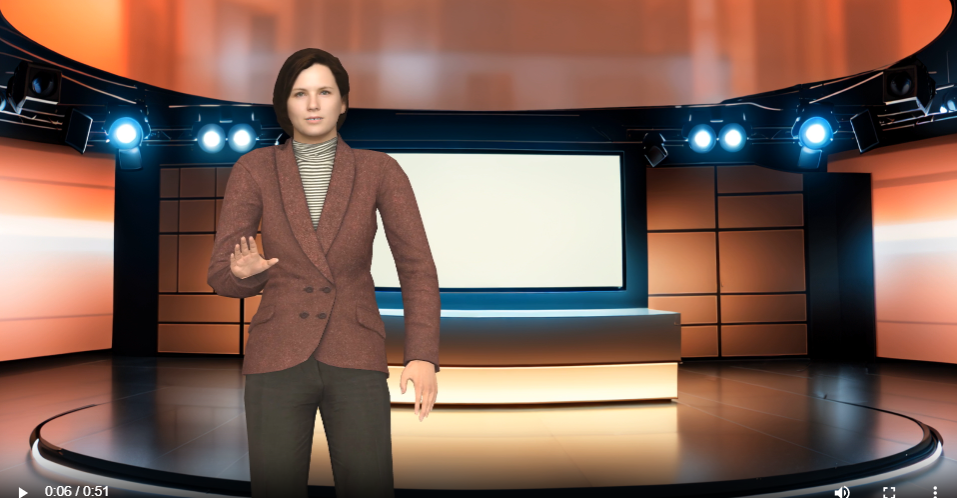
- [00:00:05 から 00:00:11] ジェン:「私たちは市内の重大な事故現場にいます。マイク、状況について教えてください。」
- 現場報道員(マイク)セグメント:
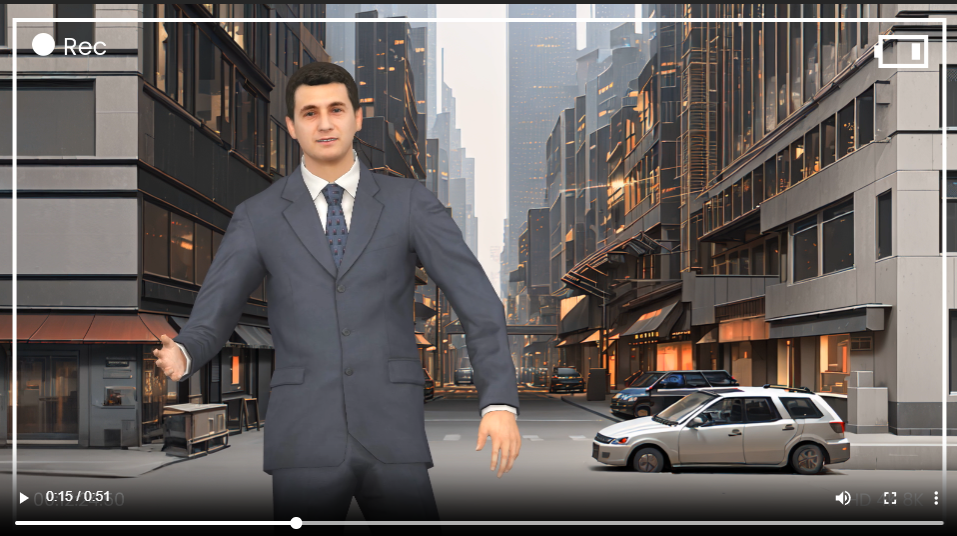
- [00:00:12 から 00:00:22] マイク:「ジェン、一台の車が赤信号を無視してこの交差点で複数の車両に衝突しました。救助隊が現場に到着しており、複数の負傷者が報告されています。」
- スタジオ報道員(ジェン)セグメント:
- [00:00:23 から 00:00:28] ジェン:「事故の原因について、もう少し詳しい情報はありますか?」
- 現場報道員(マイク)セグメント:
- [00:00:29 から 00:00:40] マイク:「目撃者によると、赤信号を無視した運転手はスピードを出していたと述べています。警察は状況を調査中です。現場の片付け作業が終わるまで、周辺地域を避けるよう呼びかけています。」
- クロージングシーン:
- [00:00:41 から 00:00:51] ジェン:「これは非常に深刻な状況です。このニュースの最新情報を得次第、引き続き追跡してお伝えします。」
ステップ8:プレビューとエクスポート
- プレビュー:
- アニメーションをプレビューして、すべてが適切な位置にあるか確認する。
- トランジション、エフェクト、音声に必要な調整を行う。
- エクスポート:
- プレビューに満足したら、希望の形式でアニメーションをエクスポートする。
ステップ9:Fliplifyで強化する(オプション)
- フリップブックを作成する:
- Fliplifyを使用して、ニュース報道動画と連携するインタラクティブなフリップブックを作成する。
- ニュースのテーマに合ったテンプレートを選択し、テキストや画像、インタラクティブな要素などのコンテンツを追加してください。
- アニメーションとの統合:
- 統合機能を使用して、フリップブックをアニメーション動画とスムーズに統合してください。
- プレビューと公開:
- フリップブックをプレビューして、期待に応じているか確認してください。
- フリップブックを公開し、あなたの視聴者と共有してください。
結論
次のツールを使って緊急ニュースレポート動画を作成するには:Visual Paradigm OnlineのAniFuzion および FliplifyVisual Paradigm Online、AniFuzion、Fliplify を使用して緊急ニュースレポート動画を作成するのは、初心者でも簡単で使いやすいです。使いやすいインターフェース、豊富なキャラクターの動作、ダイナミックなトランジション、そしてリアル感の高い表現により、視聴者を惹きつける高品質なアニメーションを作成できます。
今すぐ Visual Paradigm Online今日から Visual Paradigm Online を使い始め、魅力的なビジュアルとインタラクティブなコンテンツでニュースレポートを生かしましょう。