


そのアクティブな読書とチーム協働の未来
今日のデジタル時代において、私たちは記事、研究論文、製品設計、技術文書を何時間も読んでいるが、その多くは受動的に消費する、ではなく能動的に考える.
登場Visual Paradigm Annotator — ブラウザベースの強力なツールで、オンラインコンテンツとのやり取りの仕方を変革します。学生が学術論文を分析するとき、デザイナーがプロトタイプをレビューするとき、あるいはチームでプロジェクトを共同作業するとき、このツールを使えばWebページやオンラインPDF上で直接、コメントを追加し、議論し、知識を整理できる — すべてブラウザを離れることなく実現できます。
✅ 無料で利用可能
✅ ダウンロード不要
✅ あらゆる公開ウェブサイトやオンラインPDFで動作
✅ チームメンバーとのリアルタイム協働
この包括的なガイドでは、すべての機能、ステップバイステップのワークフロー、実際の例を紹介しています。これにより、初日からプロのようにAnnotatorを使い始められます。
🎯 なぜWeb上で直接コメントを追加するのか?
❌ 問題点:研究情報が分散している
- 10個のタブを開き、引用文をGoogle Docsにコピー&ペーストするが、文脈を失ってしまう。
- デザインやドキュメントに関するフィードバックは、散らかったメールのやり取りや古くなったスクリーンショットに残っている。
- アイデアの出典をたどることができない — 数週間後にはもう消えてしまっている。
✅ 解決策:コンテンツが存在する場所でコメントを追加する
Visual Paradigm Annotator では、次のことができます:
- 任意のテキスト、画像、セクションに直接ハイライトしてコメントできます
- 特定のコンテンツに豊富なノート、タグ、議論を関連付けられます
- セキュアなグループでチームメイトとリアルタイムで協働できます
- 検索可能で常に更新される知識ベースを構築できます
💡 あなたの調査は単に保存されるだけでなく、元の出典に紐づけられます.
🛠️ はじめ方:インストールとアクセス
手順1:ログインまたは無料アカウントを作成
- 次に進んでくださいhttps://online.visual-paradigm.com
- クリックしてください「ログイン」。メールアドレスとパスワードを入力し、クリックしてくださいログイン.
- アカウントがない場合は、クリックしてください「サインアップ」(2分未満)。
📌 すばやくサインアップするには、メールアドレスまたはGoogleアカウントをご利用ください。
手順2:ブラウザ拡張機能をインストールする(推奨)
- 次のページのアドオンページにアクセスしてくださいChrome Web StoreまたはFirefox ブラウザアドオン.
- クリックしてください「Chromeに追加」または「Firefoxに追加」使用しているブラウザがChromeかFirefoxによって異なります。
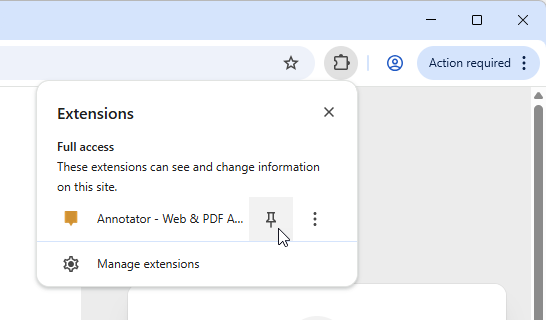
- Visual Paradigm Annotatorsは、拡張機能リストから見つけることができます。より迅速にアクセスできるように、Annotator拡張機能をピン留めすることをおすすめします。
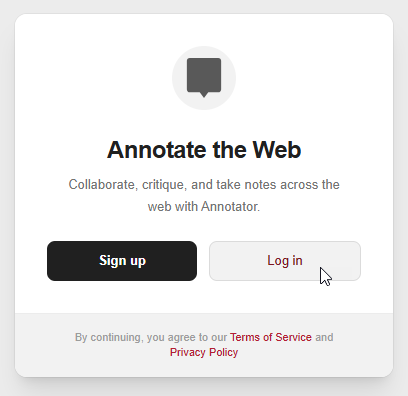
- ログインをクリックしてください。すぐにログインできます。
🌐 対応ブラウザ:Chrome、Firefox、Edge、Safari
手順4:任意のWebページまたはPDFを開く
- 研究論文、製品設計、Wiki、またはPDFに移動してください。
- クリックしてください📝 Annotatorアイコンこれにより、ブラウザの右上にいくつかのボタンが表示されます。
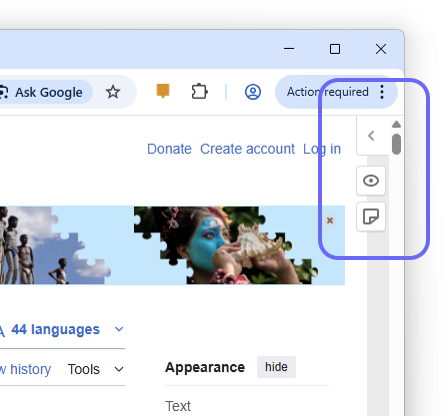
- クリックして
 Annotatorペインの切り替えを行います。
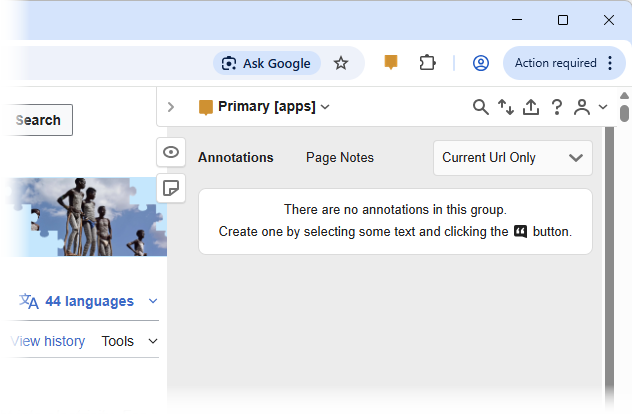
✅ 対応しています:
- 公開ウェブサイト(例:Wikipedia、Medium、ニュースサイト)
- オンラインPDF(例:arXiv、SSRN、GoogleドライブPDF)
- Webベースのドキュメント(例:Notion、Confluence、GitHub Pages)
📌 主要機能とステップバイステップの使い方
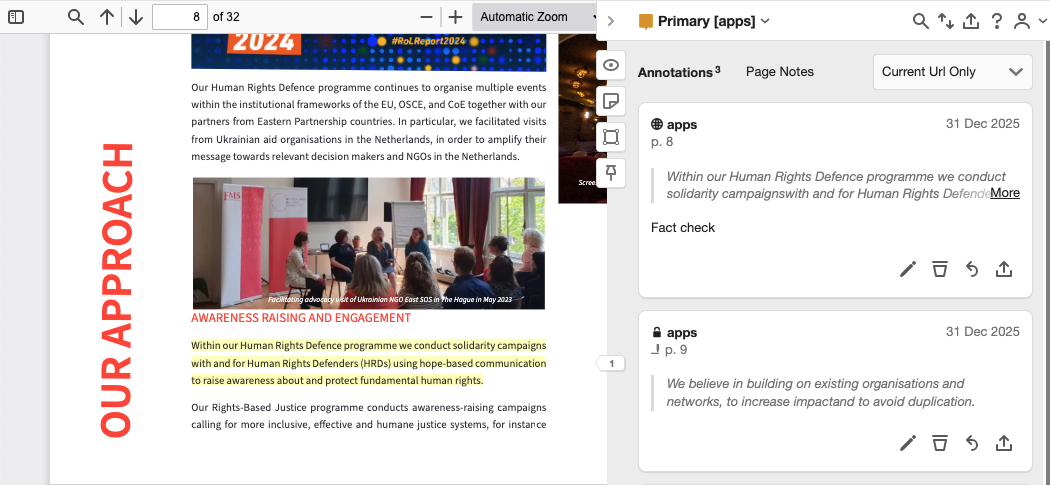
1. 文脈付きの注釈:重要な場所にメモを追加
- ページ上の任意のテキスト、画像、またはセクションを選択してください。
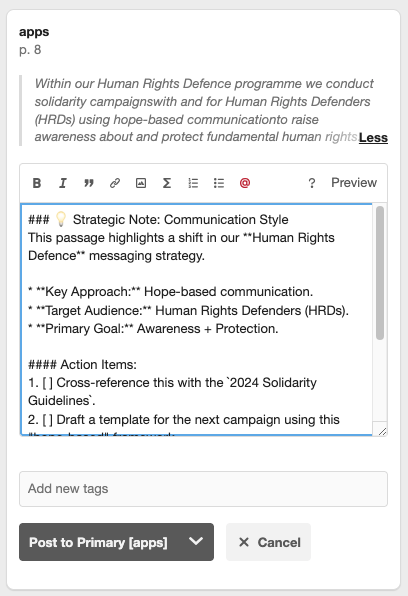
- ポップアップが表示されます → 「「注釈」」をクリックしてメモを追加します。
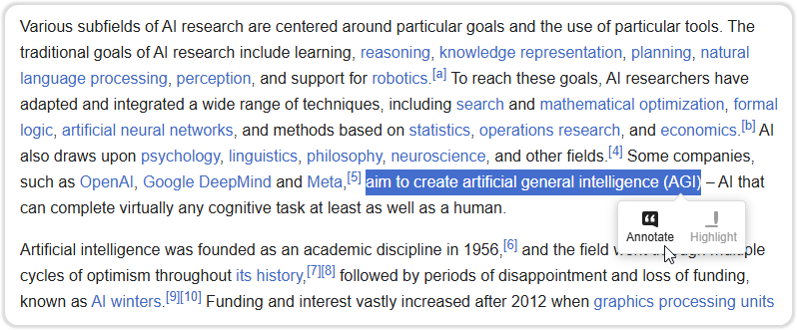
-
書き込むリッチテキストノート (太字、イタリック、箇条書き、リンク)
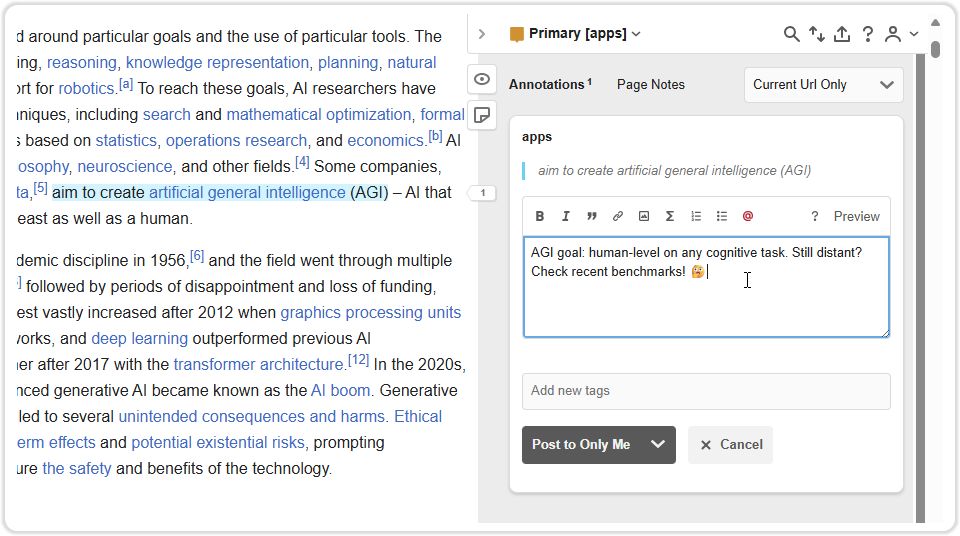
- あなたの注釈を投稿してください。
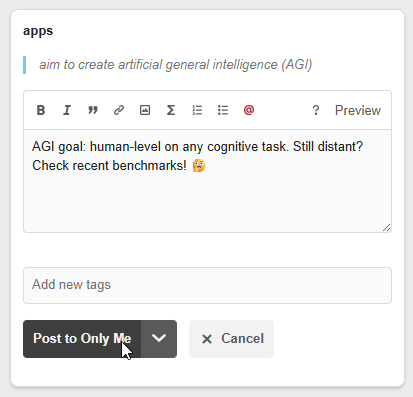
リッチテキストノートのほか、次もできます:
- 挿入絵文字トーンの調整に(例:✅ 「確認済み」、❓ 「不明」)
- 添付ファイル (PDF、画像、コードスニペット)
🧠 例:
- 選択したテキスト: 「この研究では、UX改善後のユーザーの継続率が40%向上したと分かった。」
- 注釈:
📌 インサイト:Q3のA/Bテスト結果と一致しています。オンボーディングで再現すべきでしょうか?
🔗 [Q3継続率レポートを確認]
🏷️ #UX #リサーチ #アクションアイテム
📌 ヒント:これを使って、なぜ何かが重要だと思う理由を記録する——単に何と述べられているかではなく。
2. プライベートなコラボレーショングループ:文脈の中でのチームディスカッション
グループとは何ですか?
- チームで一緒にコンテンツを議論できるプライベートな作業スペースです。
- 招待されたメンバーのみが閲覧またはコメントできます。
使い方:
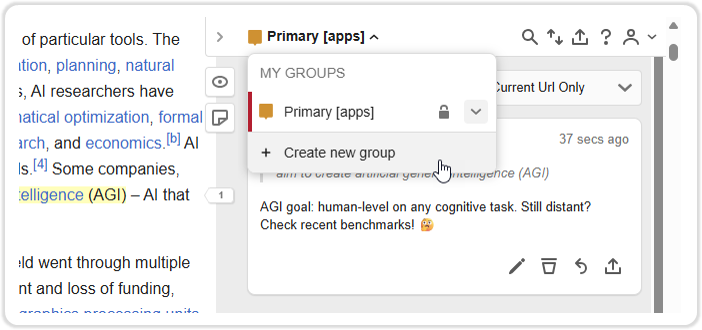
- クリックしてください 「新しいグループを作成」 Annotatorサイドバーで
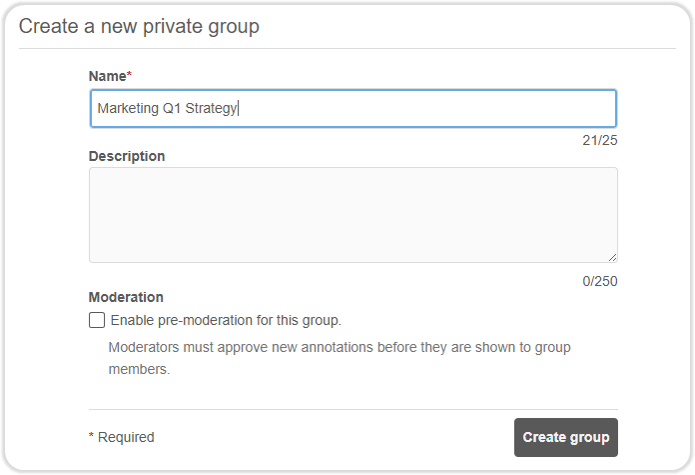
- 名前を付けます(例:「マーケティング Q1戦略」)そして「グループ作成.
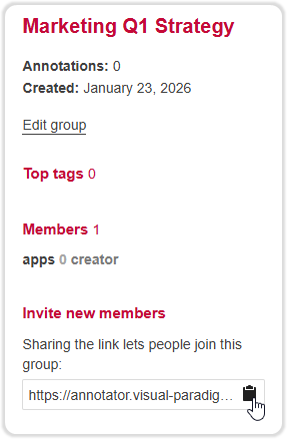
- 共有リンクを使って同僚を招待します。
📌 使用例:
- デザイナーがライブプロトタイプをレビューする
- 研究者が学術論文について議論する
- クライアントと開発者が製品仕様をレビューする
🔒 グループ内のすべてのコンテンツは暗号化され、安全に保存されます。
3. スマートタグシステム:将来の利用に備えて整理する
タグの重要性:
- 散らばったメモを検索可能な知識ベースに変換する。
- すべてのページにわたる「ToDo」項目を数秒で検索できる。
使い方:
- 注釈ボックスの下にタグを入力してEnterキーを押してください。
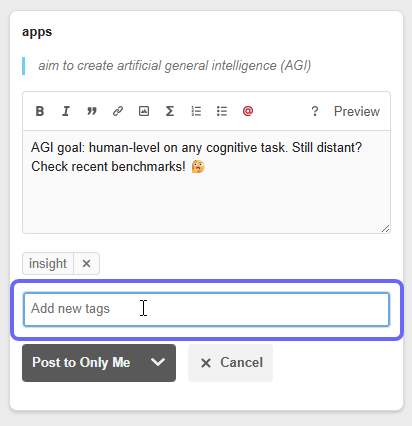
以下の例をご覧ください:研究→ 実証された発見ToDo→ 実行項目質問→ 解決されていない問題インサイト→ 主な教訓
📊 プロのヒント: タグを次のように使用する
優先度-1,クライアントフィードバック、またはブロック済みチームのワークフロー用。
📌 ボーナス: タグでダッシュボードを絞り込むと、すべての
ToDo項目をプロジェクト全体で確認できます。
4. PDFの注釈: プロのように文書と作業する
対応している:
- Webサイト上にホストされたPDF(例:研究論文、レポート)
- Google Drive、Dropbox、その他のクラウドサービス内のPDF
機能:
- テキストを強調、図形を描画、スタickyノートを追加
- 特定の段落にノートを添付
- 注釈を保存 — セッション間で保持されます
📄 ダウンロードや印刷の必要なし — ブラウザ内で直接注釈を加えます。
5. 統合されたエコシステム:1つのアカウントで、すべてのツール
スムーズな体験:
- あなたの注釈は、あなたのVisual Paradigm Onlineアカウント経由でデバイス間で同期されます.
- 同じログイン情報を使用して以下の機能にアクセス:
- 図面作成ツール(UML、BPMN、ERD)
- プロジェクト管理機能
- 知識ベースとダッシュボード
🔄 ページの注釈からフローチャートのスケッチへ — すべてを1か所で
🔄 ステップバイステップのワークフロー:閲覧からインサイトへの流れ
|
ステップ
|
アクション
|
目的
|
|---|---|---|
|
1
|
WebページまたはPDFを開く(例:研究論文)
|
研究を開始する
|
|
2
|
クリックして
 注釈ツールのアイコン 注釈ツールのアイコン |
ツールを有効化する
|
|
3
|
重要な文を強調する
|
重要なコンテンツを特定する
|
|
4
|
クリックして「注釈」
|
メモボックスを開く
|
|
5
|
あなたの考えを書き、タグを追加してください(
研究, 質問) |
文脈を把握する
|
|
6
|
表示設定を選択:自分だけ, グループ
|
アクセスを制御する
|
|
7
|
(任意)グループにチームメンバーを招待する
|
協働を開始する
|
|
8
|
保存して閉じる — ノートは固定されたままになります
|
研究の内容が保存されます
|
✅ 各洞察に対して繰り返してください。動的な知識ベースを構築しましょう。
🧩 実際の例
✅ 例1:論文を研究する学生
- ページ:医療分野におけるAIに関する科学論文
- 強調: 「AI支援診断を使用した患者は、治療が25%速くなった。」
- 注釈:
📌 質問: 「迅速な治療」はどのように測定されましたか?診断までの時間か、治療開始までの時間のどちらですか?
🏷️ #研究 #質問 #医療AI
👉 後で、学生は検索できます
#質問して、すべての未解決のポイントを見つけることができます。
✅ 例2:プロトタイプを検討するデザインチーム
- ページ: FigmaまたはWebflowにホストされたライブプロトタイプ
- ハイライト: 「モバイルでのCTAボタンが小さすぎます。」
- 注釈:
📌 フィードバック: タップターゲットのサイズを48pxに増やす。[Apple HIGガイドライン]を参照してください。
🏷️ #デザイン #フィードバック #モバイル
👥 @Sarah(UXリード)– レビューしていただけますか?
👉 チームメンバーは通知を受け取り、スレッド内で直接返信します。
✅ 例3:文献レビューを構築する研究者
- ページ: 気候モデリングに関するarXivのPDF
- ハイライト: 「データが不足している場合、モデルの精度は12%低下します。」
- 注釈:
📌 インサイト:これは気候モデルにおけるデータ品質に関する私たちの仮説を支持しています。
🏷️ #研究 #気候モデル #補足証拠
🔗 [社内データセットへのリンク]
👉 後に、研究者はすべてをエクスポートします
#補足証拠ノートをレポートにエクスポートします。
🛠️ 上級者のヒントとベストプラクティス
✅ タグを一貫して使用する
- チーム全体で使えるタグシステムを作成する:
#研究– 実情#アイデア– 提案#ToDo– 行動#ブロッキング– 助けが必要な問題#クライアント– ステークホルダーからのフィードバック
✅ ダッシュボードを使って確認する
- 次に進む:「マイダッシュボード」 → 次の条件で絞り込み:
- 日付
- タグ
- グループ
- 可視性
- エクスポート先:HTML または CSV共有用
✅ コメントを使ってチームでの議論を行う
- クリック「返信」任意の注記上で
- 以下の方法で同僚をメンションする:
@ユーザー名 - 完了したら「解決済み」とマークする
❓ よくある質問(FAQ)
無料ですか?
✅ はい!アノテーターは以下の無料版に含まれています無料版Visual Paradigmの
モバイルで使用できますか?
📱 まだできません。ブラウザ専用です。ただし、メモはデバイス間で同期されます。
パスワード保護されたページに注記できますか?
🔐 いいえ。このツールは以下の内容でのみ動作します公開可能なコンテンツ。
注記をエクスポートできますか?
📤 はい!以下の形式でエクスポートできます:
- JSON
- テキスト
- HTML
- CSV(分析用)
- 共有リンク (グループの可視性付き)
ノートを編集または削除できますか?
✏️ はい。次のボタンをクリックしてください。削除ボタン。所有者またはグループ管理者のみがこれを行うことができます。
私のデータは安全ですか?
🔒 はい。すべてのデータは送信中および保存時に暗号化されています。第三者へのアクセスはありません。
🚀 研究を変革する準備はできていますか?
Visual Paradigm Annotatorは単なるハイライトツールではありません——それはあなたのデジタル研究パートナー.
✅ 時間を節約タブ切り替えを排除することで
✅ スマートに共同作業コンテキストに基づいた議論で
✅ 検索可能な知識ベースを構築スマートタグ付けで
✅ 集中を保つコンテンツに anchored されたインサイトで
🎁 今すぐ開始——無料です!
👉 今日、Visual Paradigm Annotator を試してみる
ダウンロード不要。設定不要。ページを開く → アイコンをクリック → すぐに注釈を付け始めます。
📢 コミュニティに参加する
- 私たちをフォローしてください:Twitter/X| LinkedIn
- #VisualParadigmAnnotator を使って、あなたの注釈付き作品を共有しましょう
- 以下のヘルプとフィードバックボタンをAnnotatorで使用してください
🌟 ウェブはもはや読む場所だけではなく、考える、協力し、創造する場所です。
Visual Paradigm Annotatorあなたは単にコンテンツを消費するだけでなく、それを形作っています。
Visual Paradigm Annotator
注釈をつける。協力する。理解する。
無料。安全。強力。
今すぐ利用可能 — 今日からあなたの旅を始めましょう。