


🌐 Visual Paradigm Annotator へようこそ
主体的な研究とチーム協働の新しい時代
情報は豊富だが注意を払う余裕は限られている時代に、Visual Paradigm Annotatorオンラインコンテンツとの関わり方を再定義します。学生が学術論文を分析するとき、デザイナーがプロトタイプをレビューするとき、研究者がインサイトを収集するとき、あるいはチームが技術文書を共同作成するとき——このツールがウェブリサーチを生きたものにします。
✅ 無料で利用可能
✅ ダウンロード不要
✅ あらゆる公開ウェブサイトやオンラインPDFで動作
✅ Visual Paradigm Online とのシームレスな統合
この包括的なガイドは、すべての機能、ワークフロー、ベストプラクティスを丁寧に紹介し、あなたがAnnotator をマスターするそして、受動的な閲覧を能動的な知識創造へと変える
🎯 なぜ Visual Paradigm Annotator が必要なのか
❌ 問題点:分散した研究と断絶した協働
- 10個のタブを開き、スニペットをGoogle Docsにコピー&ペーストして、文脈を失う。
- ウェブサイトやPDFに対するフィードバックは、ぐちゃぐちゃなメールのやり取りや古くなったスクリーンショットに埋もれてしまう。
- チームメンバーは、他の人が何を考えているのか——そしてなぜそう考えているのか——が見えない。
- 研究メモは数か月後にはアクセスできなくなる。
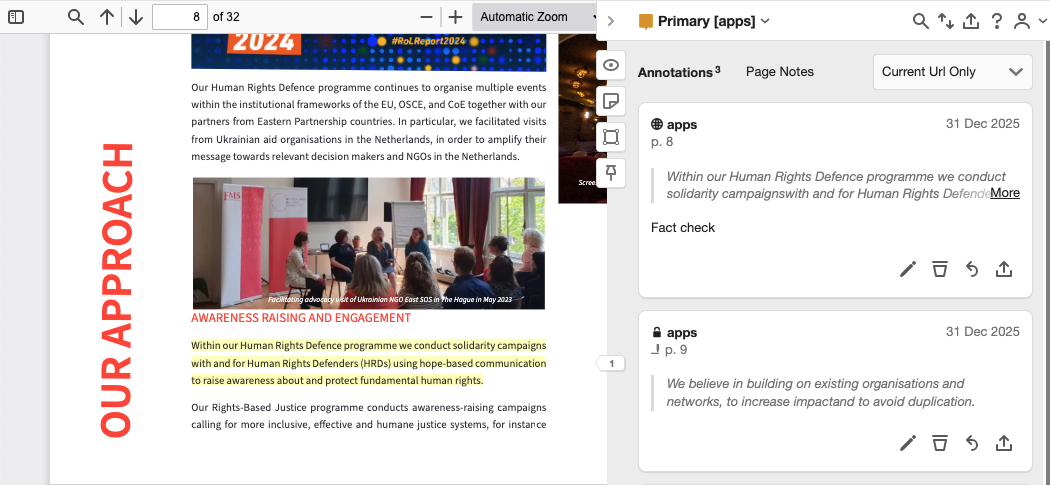
✅ 解決策:コンテンツが存在する場所で注釈を付ける
Visual Paradigm Annotator は、あなたが以下を行うことを可能にすることで、これらの問題を解決します:
- 任意のウェブページやPDF上で、直接ハイライトし、注釈を付ける。
- 特定のコンテンツに豊富なメモ、タグ、議論を関連付ける。
- 安全でプライベートなグループ内でリアルタイムで共同作業できます。
- 完全な文脈を保持 — 「なるほど!」という瞬間を失うことはありません。
💡 あなたの調査は単に保存されるだけでなく、元の出典に固定されます。
🛠️ はじめに:アノテーターへのアクセス方法
手順1:ログインまたはアカウント登録
- 次に移動:https://online.visual-paradigm.com
- クリック:「ログイン」 → 選択:「Visual Paradigm Onlineでログイン」
- アカウントをお持ちでない場合は、クリックしてください「無料アカウントを作成」(2分未満)。
📌 プロのヒント:迅速な登録のために、既存のメールアドレスまたはGoogleアカウントをご利用ください。
手順2:ブラウザ拡張機能のインストール(オプションですが推奨)
- 次にアクセス:Visual Paradigm拡張機能ストア(Chrome Web Store または Firefox アドオン)。
- 検索:「Visual Paradigm Annotator」 そしてクリック:ブラウザに追加.
- インストール後、次の内容が表示されます注釈アイコン (📝) ブラウザツールバーにあります。
🔍 この拡張機能はすべての現代のブラウザで動作します:Chrome、Firefox、Edge、Safari。
ステップ3:任意のウェブサイトまたはオンラインPDFを開く
- 研究論文、プロダクト設計のプロトタイプ、技術用ウィキ、または学術的なPDFに移動します。
- 次のボタンをクリックしてください:注釈アイコン ブラウザツールバー内の → サイドバーが開きます。
🌐 対応しているもの:
- 公開ウェブサイト(例:Wikipedia、Medium、ニュースサイト)
- オンラインPDF(例:arXiv、SSRN、GoogleドライブPDF)
- Webベースのドキュメント(例:Notion、Confluence、GitHub Pages)
📌 コア機能とその使い方
1. 文脈付き注釈:いつでもどこでも注釈可能
仕組み:
- ページ上の任意のテキスト、画像、またはセクションを強調表示します。
- ポップアップが表示されます → 次の選択肢を選んでください:「注釈」をクリックしてメモを追加します。
できること:
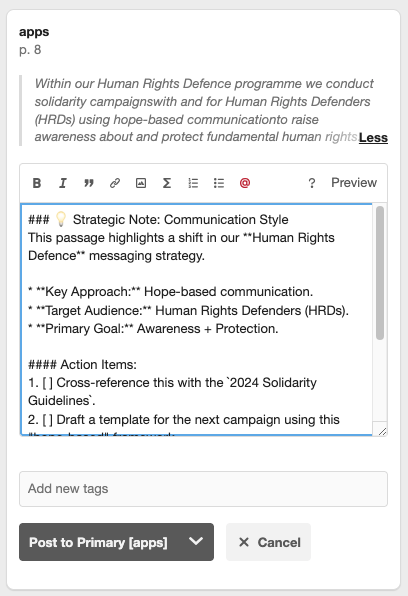
- 追加する:リッチテキストのメモ(太字、イタリック、リスト、リンク)。
- 挿入する:絵文字トーンや強調に使用できます(例:✅「妥当」、❓「不明」)。
- 添付ファイル(PDF、画像、コードスニペット)を添付して、あなたの考えをサポートしてください。
🧠 例:
強調:「この研究では、UXの改善後、ユーザーの継続率が40%向上したと分かった。」
コメント:
📌 洞察: これはQ3のA/Bテスト結果と一致しています。新しいオンボーディングフローで同様の対応を実施すべきでしょうか?
🔗 [Q3継続率レポートを参照]
🏷️ #UX #研究 #アクションアイテム
2. プライベートコラボレーショングループ:安全に共同作業
グループとは何ですか?
- あなたとチームメンバーが一緒にコンテンツにコメントを付けたり議論したりできるプライベートな作業スペースです。
- グループ内のコメントの閲覧やコメントは、メンバーのみが行えます。
グループの作成と使い方:
- クリック「グループを作成」Annotatorサイドバー内の「グループを作成」をクリックしてください。
- グループに名前を付けます(例:「マーケティングチーム – Q1戦略」)。
- メールでメンバーを招待するか、リンクを共有してください。
- 表示設定:非公開(メンバーのみ)、共有(招待制)、または公開 (オプション).
使用例:
- ライブプロトタイプを検討するデザインチーム。
- 研究者が学術論文について議論する。
- クライアントと開発者が製品仕様を検討する。
🔒 グループのすべてのデータは暗号化され、Visual Paradigm Onlineアカウントに安全に保存されます。
3. スマートタグシステム:あなたの知識を整理する
タグが重要な理由:
- 散らばったノートを検索可能な知識ベースに変換する。
- トピック、ステータス、優先度ごとに、すばやくインサイトを取得する。
タグの使い方:
- 注釈ボックスで、次のように入力してください
#その後にキーワードを入力してください:#research→ 学術的発見用#todo→ 実行事項用#question→ 解決されていない問題用#insight→ 主な教訓用
📊 ボーナス: 次の機能を使用してタグフィルター ダッシュボードで、すべての
#todoサイト全体の項目を表示する。
🛠️ プロのヒント:カスタムタグを次のように作成します:
#クライアントフィードバック,#優先度1、または#レビューが必要.
4. PDFの注釈:プロのようにオンライン文書に注釈を加える
対応しています:
- Webサイト上にホストされたPDF(例:研究論文、レポート、マニュアル)。
- Google Drive、Dropbox、その他のクラウドサービスで開かれたPDF。
機能:
- テキストを強調、図形を描画、スタickyノートを追加。
- 次の「注釈」ボタンを使って、特定の段落にノートを添付します。
- 注釈を保存 — タブを閉じても保存されたままです。
📄 ダウンロードや印刷の必要はありません。ブラウザ上で直接PDFに注釈を加えられます。
5. 統合エコシステム:ツール間で統一された体験
シームレスなワークフロー:
- あなたの注釈は、Visual Paradigm Onlineアカウント.
- 同じログインで次をアクセスできます:
- Annotator(WebおよびPDF)
- 図示ツール (UML、BPMN、ERD)
- プロジェクト管理機能
- 知識ベースとダッシュボード
🔄 ウェブサイトの注釈とプロセスフローのスケッチの切り替え — すべてを1か所で
🔄 ステップバイステップのワークフロー:閲覧からインサイトへ
✅ 繰り返すすべてのインサイトに対して。動的な知識ベースを構築する。
🔍 上級テクニックとベストプラクティス
✅ タグを戦略的に活用する
- チーム全体で一貫したタグ付けシステムを作成する:
#research– 実証された発見#idea– 創造的な提案#todo– 実行すべきタスク#blocked– ヘルプが必要な問題#クライアント– ステークホルダーからのフィードバック
✅ ダッシュボードを使用してインサイトを確認する
- へ移動「マイダッシュボード」Visual Paradigm Online で。
- フィルタ条件:
- 日付
- タグ
- グループ
- 可視性
- 注釈を次の形式でエクスポートする:PDFレポート または CSV共有用に。
✅ 注釈をプロジェクトにリンクする
- プロジェクトを作成する(例:「ユーザーオンボーディングの再設計」)。
- 関連する注釈をそれに関連付ける。
- 時間の経過に伴う進捗を追跡する。
✅ コメントを使ってチームでの議論を行う
- クリック「返信」任意の注釈の「返信」をクリックしてスレッド形式の会話を開始する。
- 以下の方法で同僚を呼び出す:
@ユーザー名それらに通知する。 - フィードバックに対応した時点でスレッドを解決する。
❓ よくある質問(FAQ)
Visual Paradigm Annotatorは無料ですか?
✅ はい!それは 無料版 Visual Paradigmに含まれています。クレジットカードは必要ありません。
モバイルで使用できますか?
📱 まだできません — Annotatorは現在ブラウザ専用です。ただし、ノートはデバイス間で同期されるため、ウェブアプリ経由でモバイルで確認できます。
パスワード保護されたページに注釈を付けることはできますか?
🔐 いいえ。Annotatorは 公開可能なウェブサイトおよびPDFでのみ動作します。ログイン壁の向こう側のコンテンツにはアクセスできません。
注釈をエクスポートできますか?
📤 はい!次のようにできます:
- エクスポート先:PDF(強調表示とノート付き)
- エクスポート先:CSV(分析用)
- 共有する:注釈付きページへのリンク(グループの可視性あり)
注釈を削除または編集するにはどうすればよいですか?
✏️ 注釈の 三点リーマー (⋯) をクリック → 編集 または 削除.
🔒 データの編集・削除は所有者またはグループ管理者のみが可能です。
私のデータは安全ですか?
🔒 はい。すべてのデータは送信中および保存時に暗号化されています。あなたのプライベートな注釈は第三者と共有されることはありません。
🚀 研究を変革する準備はできていますか?
Visual Paradigm Annotatorは単なるハイライトツールではありません——それはあなたのデジタル研究パートナー.
✅ 時間を節約タブ切り替えを排除することで
✅ スマートに共同作業コンテキスト付きのスレッド形式の議論で
✅ 検索可能な知識ベースを構築スマートタグ付けで
✅ 集中を保つコンテンツに anchored されたインサイトで
🎁 今すぐ開始——無料です!
👉 今日、Visual Paradigm Annotator を試してみる
ダウンロードも設定も不要。ウェブページを開き、アイコンをクリックするだけで、注釈を開始できます。
📢 コミュニティに参加
- 私たちをフォローしてくださいTwitter/XおよびLinkedIn
- あなたの注釈付き研究を #VisualParadigmAnnotator で共有しましょう
- 以下のヘルプとフィードバックボタンをAnnotatorサイドバーで使用してください
🌟 ウェブはもはや読む場所だけではなく、考える、協力し、創造する場所です。
Visual Paradigm Annotatorあなたは単にコンテンツを消費するだけでなく、それを形作っています。
Visual Paradigm Annotator
注釈をつける。協力する。理解する。
無料。安全。強力。
今すぐ利用可能 — 今日からあなたの旅を始めましょう。