


📋 はじめに
ビジネスプロセスモデルと表記法(BPMN)2.0は、ビジネスプロセスモデリングにおいて大きな進化を遂げており、コアグラフィー、会話、複雑なメッセージフローのための強力な新しい記法を導入しています。この包括的なガイドでは、次の作成方法をステップバイステップで説明します。スタンドアロンのコアグラフィー図を用いてVisual Paradigm、利用可能な最も直感的で機能豊富なBPMNモデリングツールの一つです。
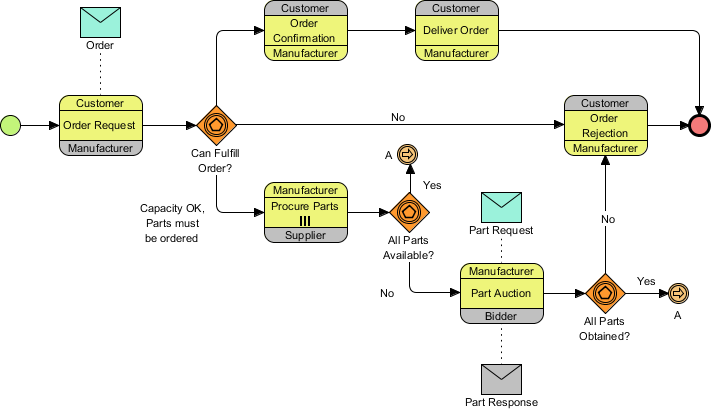
このチュートリアルの終了時には、このようなプロフェッショナルなBPMN 2.0図を描けるようになります。
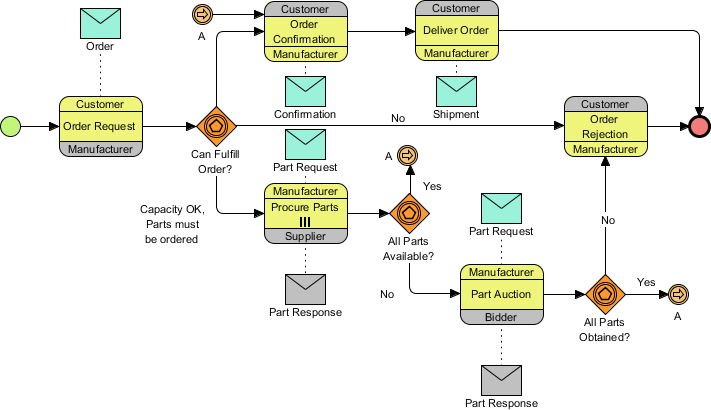
💡 このガイドは誰向けですか?ビジネスアナリスト、プロセスアーキテクト、プロダクトマネージャー、および業界標準の記法を使って複雑な複数当事者間のビジネスインタラクションを可視化したいすべての人。
🛠️ 必要条件とツールのセットアップ
必須ソフトウェア
-
Visual Paradigm(エンタープライズ、プロフェッショナル、スタンダード、またはモデルャー版)
-
すべてのエディションがBPMN 2.0モデリングをサポートしています
推奨される知識
-
ビジネスプロセスの基本的な概念の理解
-
BPMNの基礎(イベント、アクティビティ、ゲートウェイ)への熟悉
-
Visual Paradigmの経験は不要です!
ユーザーエクスペリエンスのヒント 💭
「複数のBPMNツールを検討した経験がある者として、Visual Paradigmのリソースカタログが画期的だと感じました。ツールバーを探索するのではなく、2~3回のクリックで接続された要素を作成できます。これにより、図の作成が劇的に高速化され、コンテキストスイッチングも削減されます。」
🚀 ステップバイステップチュートリアル:初めてのBPMN 2.0コアグラフィー図の作成
フェーズ1:プロジェクトとモデルのセットアップ
ステップ1:新しいプロジェクトを作成する
-
選択してください プロジェクト > 新規アプリケーションツールバーから
-
以下の新規プロジェクトウィンドウに入力してください
チュートリアルプロジェクト名として入力してください -
クリックしてください空のプロジェクトを作成
ステップ2:プロジェクトブラウザを開く
-
選択してください表示 > プロジェクトブラウザツールバーから

ステップ3:モデル構造に移動する
-
プロジェクトブラウザで、次のページを開きますモデル構造ページ

ステップ4:新しいモデルを作成する
-
モデルリストの上部にある新しいモデルボタンをクリックしてください
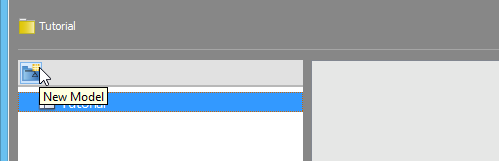
-
モデル名を入力してください
営業、次にOK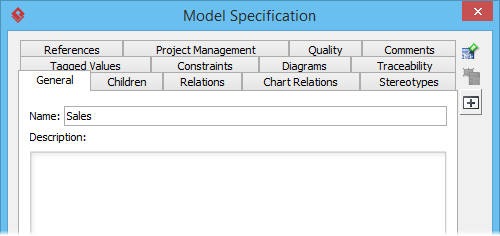
フェーズ2:プール(参加者)の作成
ステップ5:カスタマープールを作成する
-
モデルの営業モデル →モデル要素 > 新しいモデル要素…
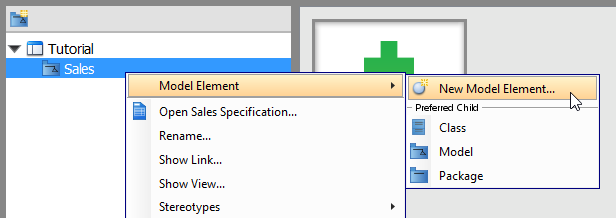
-
次の新しいモデル要素ウィンドウ、タイプ
Po検索フィールドに入力して検索プール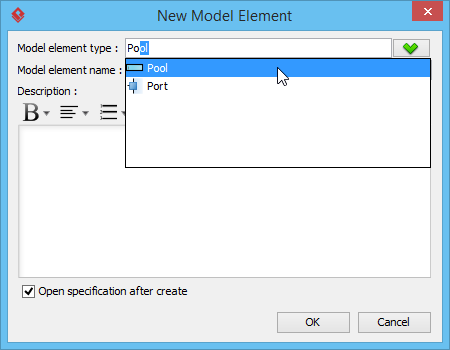
-
入力
顧客としてモデル要素名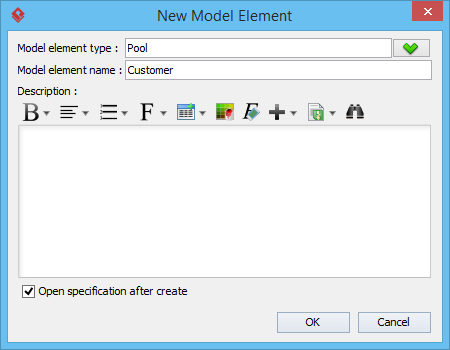
-
⚠️ プロのヒント:チェックを外す作成後に仕様を開く一括作成を高速化するため
-
クリックOK
ステップ6:追加のプールを作成する
これらの追加プールを作成するには、ステップ5を繰り返してください:
-
入札者 -
製造業者 -
サプライヤー
🎯 ユーザー体験の洞察:モデルレベルでプールを作成する(図面ではなく)ことで、図面のキャンバスを整理でき、複数の図面で参加者を再利用できます。これは、企業規模のプロセスアーキテクチャにおいて特に価値があります。
フェーズ3:図面キャンバスの構築
ステップ7:ビジネスプロセス図を作成する
-
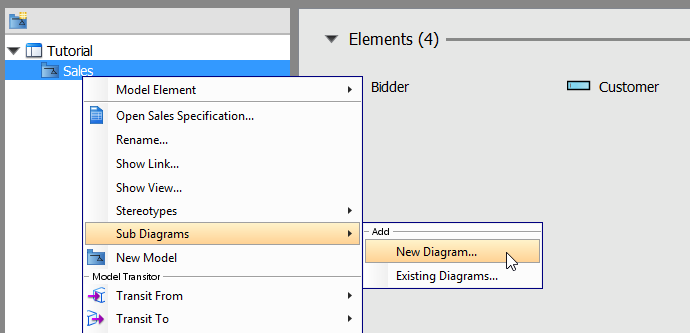
右クリックで販売モデル →サブ図面 > 新規図面…
-
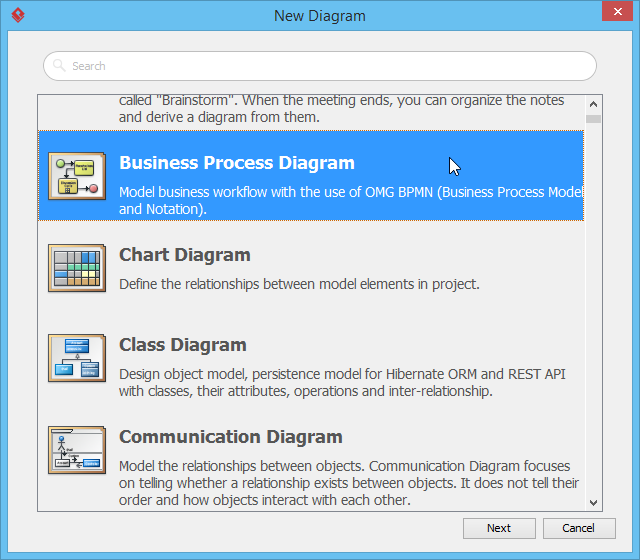
以下の新しい図 ウィンドウ:
-
選択する ビジネスプロセス図
-
クリック 次へ
-
デフォルトの図名を保持するか、カスタマイズしてください
-
クリック OK
-
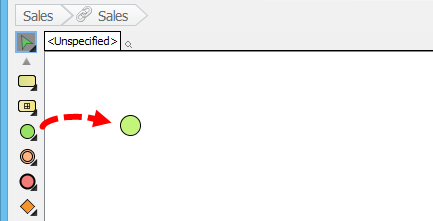
ステップ8:開始イベントを追加する
-
選択する 開始イベント ツールを図のツールバーから選択
-
空の図領域をクリックして配置する
フェーズ4:コアグラフィー・タスクの作成
ステップ9:最初のコアグラフィー・タスクを追加する
-
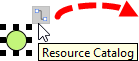
開始イベントをクリックして、 をドラッグするリソースカタログ アイコン(矢印付きの小さな四角)
-
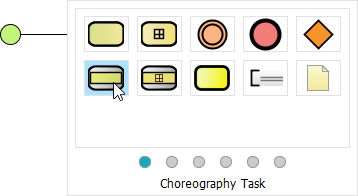
空白領域でマウスを離し、 を選択するコアグラフィー・タスク
-
入力
注文要求をタスク名として入力し、 を押すEnter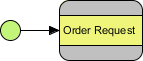
ステップ10:タスク参加者の設定
-
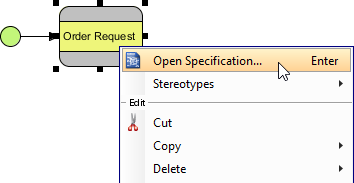
を右クリック注文要求 → 仕様を開く…
-
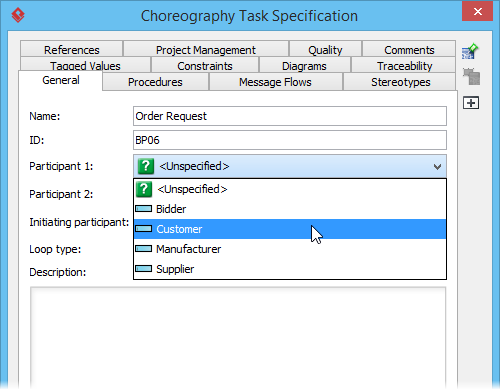
仕様ダイアログで:
-
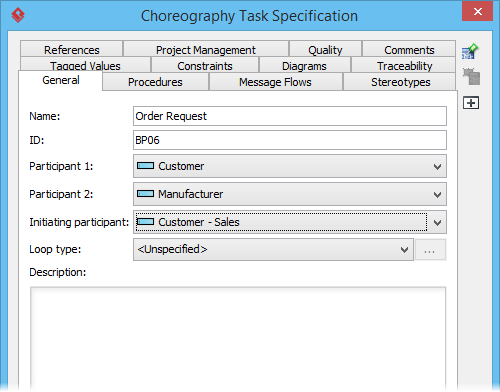
設定する参加者1:
顧客 -
設定する参加者2:
製造業者 -
設定する開始参加者:
顧客
-
-
クリックOK
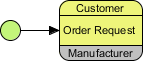
✨ 視覚フィードバック: 開始参加者(顧客)がタスクの背景色と同じ色で表示されるのに対し、非開始参加者(製造業者)は灰色で表示されることに注目してください。この視覚的な違いは自動的に行われ、関係者がインタラクションのダイナミクスをすばやく理解するのを助けます。
フェーズ5:メッセージフローの追加
ステップ11:顧客から製造業者へのメッセージを作成する
-
クリック注文リクエストをクリックして、リソースカタログ
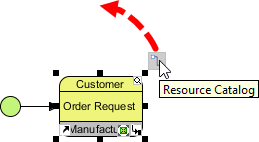
-
コアグラフィー・タスクの上部でリリースし、選択メッセージ
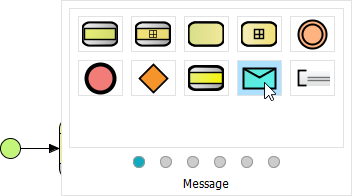
-
選択「顧客」から「製造業者」への新しいメッセージフロー
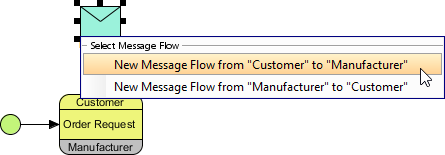
-
メッセージの名前を付ける
注文そして押してください Enter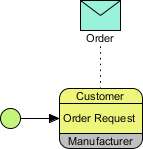
🔍 BPMN 2.0 ノート: メッセージフロー(矢印頭が開いた破線)は参加者間の通信を表し、シーケンスフロー(実線)は参加者内の実行順序を表します。これらを明確に区別することは、正確なモデル化にとって不可欠です。
フェーズ6:ゲートウェイを用いた意思決定ロジックの追加
ステップ12:イベントベースの排他的ゲートウェイの作成
-
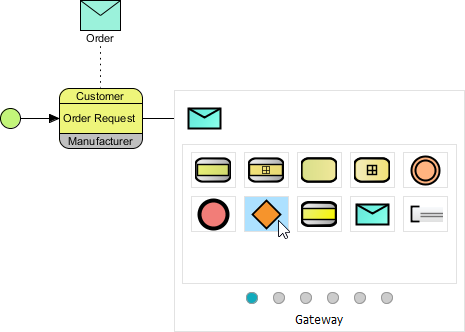
クリックしてください 注文リクエスト → ドラッグ リソースカタログ → 空の領域で離す
-
選択してください ゲートウェイ カタログから
-
名前を付けてください
注文を履行可能ですか?(必要に応じて Alt+Enter で改行してください)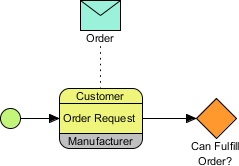
-
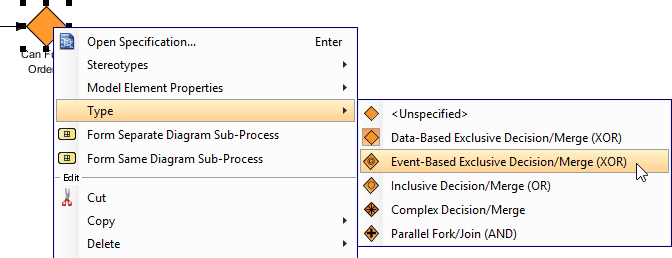
ゲートウェイを右クリック → タイプ > イベントベースの排他的決定/マージ(XOR)
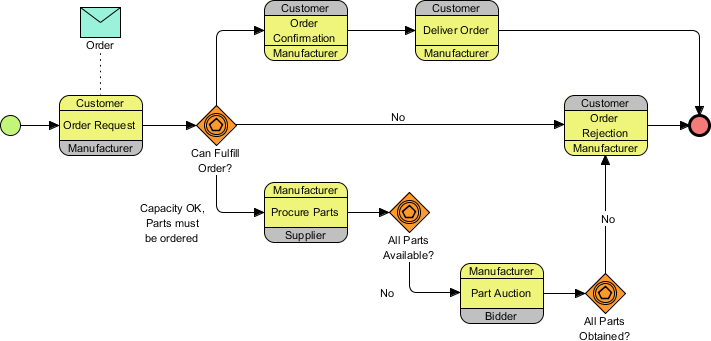
ステップ13:図の拡張
上記のパターンに従って図をさらに構築してください。中間的な結果は次のようになります:
フェーズ7:高度なパターン
ステップ14:並列アクティビティのためのマルチインスタンスループ
一部のアクティビティは、複数回同時に実行する必要がある場合があります(例:複数のサプライヤーから部品を調達する場合)。
-
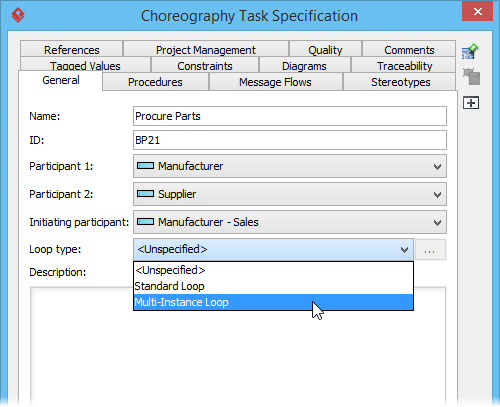
右クリックしてください 部品の調達 タスク → オープン仕様…
-
の ループタイプ ドロップダウンで選択 マルチインスタンスループ
-
クリック OK
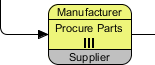
✅ 結果: タスクは now マルチインスタンスマーカー(3本の垂直線)を表示しており、ステークホルダーに並列実行を示しています。
ステップ15:双方向メッセージング(メーカー ↔ オファー者)
-
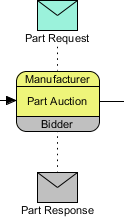
のリソースカタログを使用して 部品オークション タスクで、 を作成するメッセージ
-
選択 「メーカー」から「オファー者」への新しいメッセージフロー
-
名前を付ける
部品リクエスト -
戻りメッセージを作成するために繰り返す:
-
選択 「オファー者」から「メーカー」への新しいメッセージフロー
-
名前を付ける
部品レスポンス
-
🎨 ビジュアルデザインのヒント: オファー者→メーカーのメッセージが異なる色で表示されていることに注目してください。これは、そのコンテキストにおけるオファー者が非開始参加者である役割を反映しており、プロセスアナリストにとって、繊細ながらも強力な視覚的インジケータです。
ステップ16:リンクイベントによる複雑なフローの簡素化
「true」パスが図の混雑を引き起こす場合、 を使用するリンク中間イベント線が交差することなく論理的な接続を表すために。
-
からすべての部品は入手可能ですか?ゲートウェイでは、リソースカタログを使用して追加する中間イベント
-
名前を付ける
Aそして、はいラベル付きのシーケンスフロー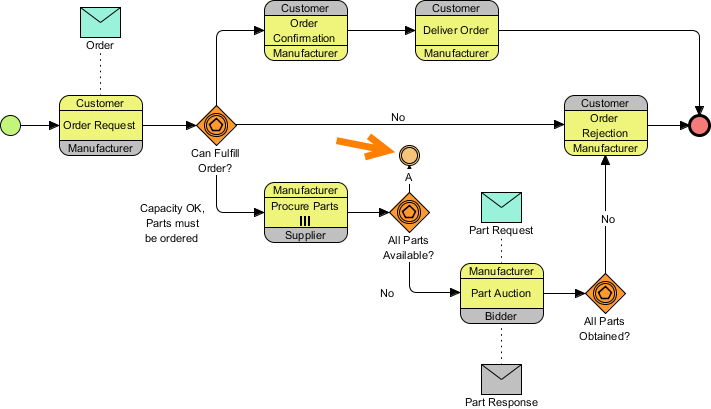
-
イベントを右クリック →トリガー > リンクトリガー
-
次のものについて繰り返すすべての部品は入手済みですか?ゲートウェイ
-
図のツールバーから選択中間イベントをリンク
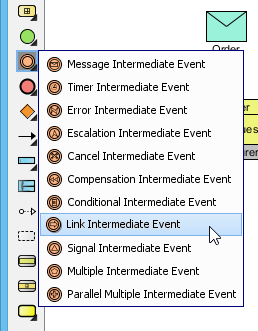
-
一致するものを配置
A近くにリンクイベントを配置注文確認そして接続
🧭 ベストプラクティス:リンクイベントのペアには常に一致する名前を使用する(例:両方とも「A」と命名)。Visual Paradigmは自動的にペアリングを検証し、プロセス論理の破綻を防ぎます。
ステップ17:最終調整
残りのメッセージと接続を完了してください。最終的な図は次の通りになります:
💡 プロのテクニックとユーザー体験の洞察
🎯 効率向上のコツ
| 機能 | メリット | アクセス方法 |
|---|---|---|
| リソースカタログ | 2回のクリックで接続された要素を作成 | 任意の要素からドラッグ |
| モデルレベルのプール | 図の間で参加者を再利用 | プロジェクトブラウザ → モデル構造 |
| Alt+Enter | 複数行ラベルの書式設定 | 要素名の編集中 |
| イベントをリンク | 図の混雑を軽減 | 図ツールバー → 中間イベント |
🎨 ビジュアルデザインの推奨事項
-
一貫した命名: ゲートウェイには質問形式を使用(
注文を履行可能か?)により意思決定ロジックを明確化 -
色分け: Visual Paradigmの自動参加者色分け機能を活用してください—必要がない限り上書きしないでください
-
余白: 読みやすさのために、コンポーネント間には要素の高さの1.5〜2倍の余白を空けてください
-
配置: 使用する 図 > 整列 > 整列 によりプロフェッショナルなレイアウトを実現
🔧 一般的な問題のトラブルシューティング
| 問題 | 解決策 |
|---|---|
| メッセージフローはコログラフィータスクに接続できません | タスクの からドラッグしていることを確認してくださいメッセージバンド (細い色付きの帯)、メインボディではなく |
| ゲートウェイの種類がBPMN仕様と一致しません | 右クリック → タイプ XOR、AND、OR、またはイベントベースを明示的に設定するため |
| マルチインスタンスマーカーが表示されません | ループタイプが で設定されていることを確認してくださいタスク仕様、視覚的に追加されただけではなく |
| リンクイベントがペアリングされていません | 両方のイベントが同一の名前を持ち、 に設定されていることを確認してくださいリンクトリガー |
🔄 コラボレーションとエクスポート
-
ステークホルダーと共有: を介してPNG/PDFとしてエクスポート図 > エクスポート
-
バージョン管理: を使用してプロジェクト > テンプレートとして保存再利用可能なプロセスパターン用
-
ドキュメント:自動生成レポート用に要素仕様に説明を追加
-
統合:BPELにエクスポートするか、実行可能なワークフローを生成(エンタープライズ版)
📚 公式 Visual Paradigm リソース
- BPMN表記概要 – Visual Paradigmガイド:これは、 のリストを提供する包括的な表記ガイドです明確な説明と図解例付きのBPMN記号.
- BPMNとは何か? – Visual Paradigmガイド: BPMNの目的、構造、利点について説明する入門ガイド目的、構造、利点ビジネスプロセス設計におけるBPMNの目的、構造、利点
- BPMN図の描き方 – Visual Paradigmチュートリアル: 直感的なインターフェースとモデリングのベストプラクティスを活用して、プロフェッショナルな図を構築するステップバイステップのチュートリアル直感的なインターフェースとモデリングのベストプラクティス.
- BPMNにおけるPoolsとLanesの理解 – Visual Paradigmユーザーガイド: PoolsとLanesの使い方について詳細に説明し、プロセス内での異なる部門、組織、または役割を表現する方法を示す異なる部門、組織、または役割プロセス内の異なる部門、組織、または役割を表現する
- BPMNを用いたギャップ分析の方法? – Visual Paradigm: ビジネス分析の過程で、現在の状態と将来の状態の間に存在する差異を特定する方法を教えるガイド現在の状態と将来の状態の間の不一致を特定するビジネス分析の過程で
- BPMN – 総合ガイド – Visual Paradigmガイド: この記事では、BPMN 2.0の背後にあるビジョンについて論じ、記法、メタモデル、交換形式に関する統一された仕様の確立を目指すBPMN 2.0記法、メタモデル、交換形式に関する統一された仕様の確立を目指す
- BPMNとUMLの統合によるモデル化の強化: BPMNとUMLを組み合わせることで、より効果的なビジネスおよびシステムモデル化が可能になる方法を説明するリソースBPMNとUMLを組み合わせるより効果的なビジネスおよびシステムモデル化のために
- Visual Paradigmでビジネスプロセスをアニメーション化する方法: 動的でアニメーション化されたビジネスプロセス図を作成するためのチュートリアル動的でアニメーション化されたビジネスプロセス図視覚化とコミュニケーションの向上のため
- BPMNアクティビティタイプの説明 – Visual Paradigm: BPMNアクティビティがプロセス内で実行される「作業」であることを説明する記事で、これはアトミックタスクまたは分解可能なサブプロセスである.
- Visual ParadigmでBPMN会話図を作成する方法: 作成および使用に関する包括的なガイドで、会話図異なるビジネスパートナー間の相互作用をモデル化するために使用します。
✅ 結論
Visual ParadigmでBPMN 2.0のコアグラフィ図を作成することは、標準準拠と直感的な使いやすさを組み合わせます。このガイドに従うことで、次のようなことを学びました:
✅ プールとコアグラフィタスクを使用して、複数参加者のプロセスを構造化する
✅ 適切なフローセマンティクスを使用して、複雑なメッセージ交換をモデル化する
✅ マルチインスタンスループやリンクイベントなどの高度なパターンを適用する
✅ 複雑なビジネスロジックを表現しつつ、図の明確さを維持する
🌟 最終的な考察: BPMN 2.0の真の力は、美しい図を描くことにあるわけではありません。それは、ビジネス関係者と技術チームの間で共有言語を創出することにあります。Visual Paradigmのツールは障害を排除し、あなたが重要だと考えることに集中できるようにします:実際のビジネス価値を生み出すプロセスを設計することです。
📌 このガイドをお気に入りに登録してください!イベントサブプロセス、トランザクション補償、またはBPMN-DMN統合などのより複雑なシナリオに取り組む際には、このガイドを再確認してください。モデリングを楽しんでください! 🎨🔄