


اینآینده خواندن فعال و همکاری تیمی
در دنیای دیجیتال امروز، ما ساعتها صرف خواندن مقالات، مقالات تحقیقاتی، طرحهای محصول و مستندات فنی میکنیم — اما بخش زیادی از این زمان صرف مصرف فعالانه، نه فکر کردن فعالانه.
ورود به نظریهبردار Visual Paradigm — ابزار قدرتمندی مبتنی بر مرورگر که نحوه تعامل شما با محتوای آنلاین را تغییر میدهد. چه دانشجویی باشید که مقالات علمی را تحلیل میکنید، چه طراحی که پروتاتیپ را بررسی میکنید، یا چه تیمی که روی یک پروژه همکاری میکنید، این ابزار به شما اجازه میدهد نظرات، بحث و سازماندهی دانش را مستقیماً روی هر صفحه وب یا PDF آنلاین انجام دهید — همهچیز بدون اینکه از مرورگر خود خارج شوید.
✅ رایگان برای استفاده
✅ نیازی به دانلود نیست
✅ روی هر وبسایت عمومی یا PDF آنلاین کار میکند
✅ همکاری در زمان واقعی با اعضای تیم
این راهنما جامع، شما را از طریق هر ویژگی، جریان کاری گام به گام و مثال عملی هدایت میکند — تا بتوانید از اولین روز با ابزار نظریهبردار به عنوان یک حرفهای استفاده کنید.
🎯 چرا نظریهبرداری مستقیماً روی وب انجام شود؟
❌ مشکل: تحقیق پراکنده است
- شما 10 تب باز میکنید، نقلقولها را در Google Docs کپی و پیست میکنید، متن را از دست میدهید.
- بازخورد در مورد یک طرح یا سند در پیامهای ایمیل پراکنده یا تصاویر قدیمی زندگی میکند.
- نمیتوانید به عقب برگردید و بفهمید ایده از کجا آمده است — چند هفته بعد، از بین رفته است.
✅ راهحل: نظریهبرداری را در جایی که محتوا وجود دارد انجام دهید
ابزار نوتگذاری Visual Paradigm به شما اجازه میدهد:
- متن، تصویر یا بخش مورد نظر را به طور مستقیم برجسته و نظر دهید
- یادداشتهای غنی، برچسبها و بحثها را به محتوای خاصی متصل کنید
- در گروههای امن به صورت زمان واقعی با همکاران همکاری کنید
- یک پایگاه دانش قابل جستجو و زنده بسازید
💡 تحقیقات شما فقط ذخیره نمیشود — بلکه به منبع اصلی متصل میشود.
🛠️ راهاندازی: نصب و دسترسی
مرحله ۱:وارد شوید یا یک حساب رایگان ایجاد کنید
- به آدرس برویدhttps://online.visual-paradigm.com
- روی کلیک کنید«ورود».آدرس ایمیل و رمز عبور خود را وارد کنید و رویورود.
- اگر حسابی ندارید، روی«ثبتنام» (کمتر از ۲ دقیقه طول میکشد).
📌 برای ثبتنام سریع از ایمیل یا حساب گوگل خود استفاده کنید.
مرحله ۲:افزونه مرورگر را نصب کنید (توصیه میشود)
- صفحه افزونه را درفروشگاه وب کرومیاافزونههای مرورگر فایرفاکس.
- روی کلیک کنید«افزودن به کروم»یا«افزودن به فایرفاکس»بسته به اینکه از کروم یا فایرفاکس استفاده میکنید.
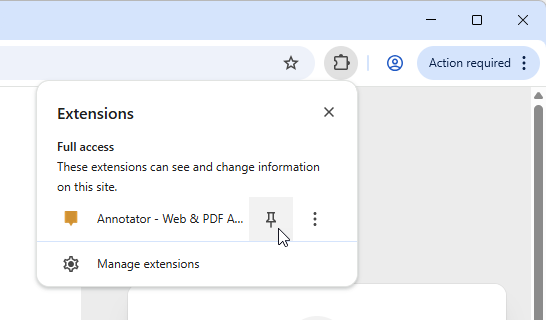
- شما میتوانید نوتگذارهای ویژوال پارادایم را از طریق لیستافزونههالیست پیدا کنید. ما توصیه میکنیم افزونه نوتگذار را برای دسترسی سریعتر ثابت کنید.
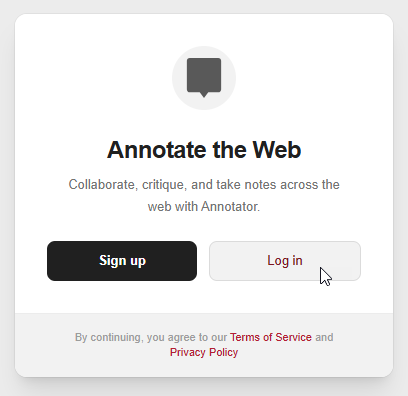
- روی ورود کلیک کنید. باید بلافاصله وارد شوید.
🌐 کاربردی در: کروم، فایرفاکس، ادج، سافاری
مرحله ۴:هر صفحه وب یا PDF را باز کنید
- به یک مقاله تحقیقاتی، طراحی محصول، ویکی یا PDF بروید.
- رویآیکون نوتگذار 📝این کار چند دکمه را در گوشه بالا سمت راست مرورگر نشان میدهد.
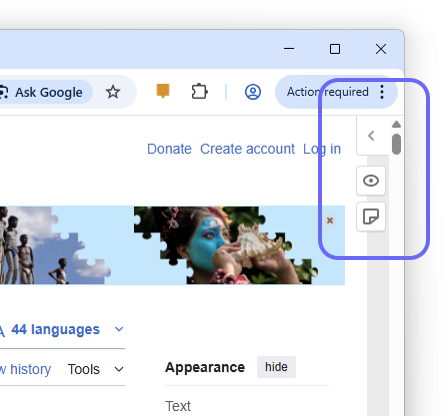
- روی
 برای تغییر حالت پنل نوتگذار کلیک کنید.
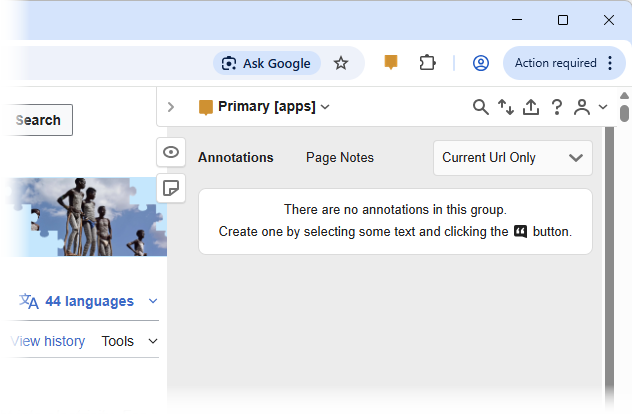
✅ پشتیبانی میشود:
- سایتهای عمومی (مثلاً ویکیپدیا، مدیوم، سایتهای خبری)
- PDFهای آنلاین (مثلاً arXiv، SSRN، PDFهای گوگل درایو)
- مستندات مبتنی بر وب (مثلاً نویشن، کانفلوئنس، صفحات گیتهاب)
📌 ویژگیهای اصلی و نحوه استفاده مرحله به مرحله
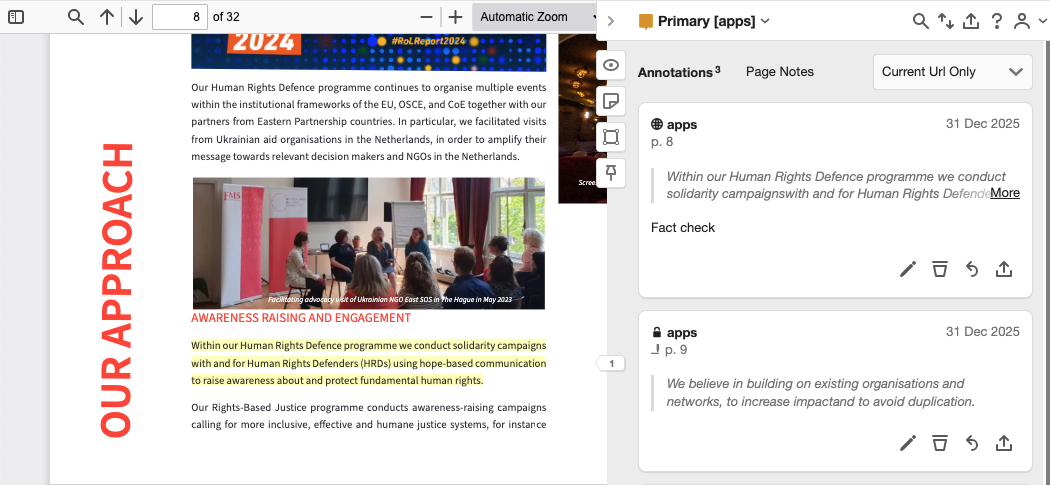
1. نوتگذاری متناسب با محتوا: نوتها را در جایی که مهم هستند اضافه کنید
- هر متن، تصویر یا بخشی از صفحه را انتخاب کنید.
- یک پنجره پاپآپ ظاهر میشود → روی«نوتگذاری»برای افزودن یک نوت کلیک کنید.
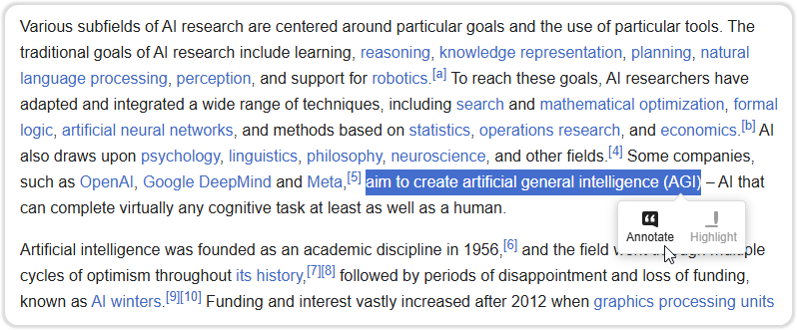
-
نوشتنیادداشتهای متن غنی (بولد، ایتالیک، نشانههای نقطهای، لینکها)
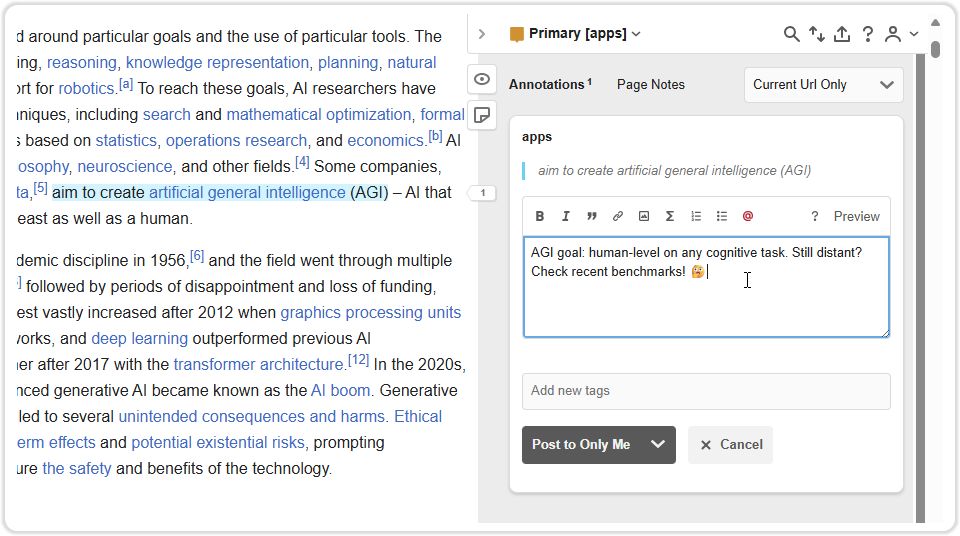
- یادداشت خود را منتشر کنید.
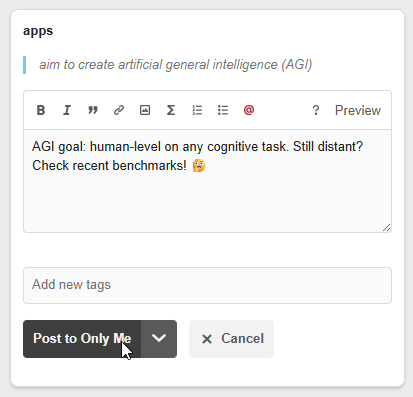
علاوه بر یادداشت متن غنی، شما میتوانید:
- درج کردن ایموجیهابرای لحن (مثلاً ✅ برای «تأیید شده»، ❓ برای «مشکوک»)
- پیوست کردن فایلها (فایلهای PDF، تصاویر، تکههای کد)
🧠 مثال:
- متن انتخاب شده: «مطالعه نشان داد که پس از بهبود UX، نرخ حفظ کاربران ۴۰٪ افزایش یافت.»
- یادداشت:
📌 بینش: با نتایج آزمایش A/B سهماههی ما مطابقت دارد. آیا باید این را در فرآیند آشنایی با سیستم تکرار کنیم؟
🔗 [مشاهده گزارش حفظ کاربران سهماههی سوم]
🏷️ #UX #تحقیق #مورد اقدام
📌 نکته: از این برای ثبت چرامیدانید که چه چیزی مهم است — نه فقط اینکه چه میگوید.
2. گروههای همکاری خصوصی: بحثهای تیم در زمینهی محتوا
گروه چیست؟
- فضای شخصیای که تیم شما میتواند در مورد محتوا به صورت یکجا بحث کند.
- فقط اعضا دعوت شده میتوانند محتوا را مشاهده یا نظر دهند.
چگونه استفاده کنیم:
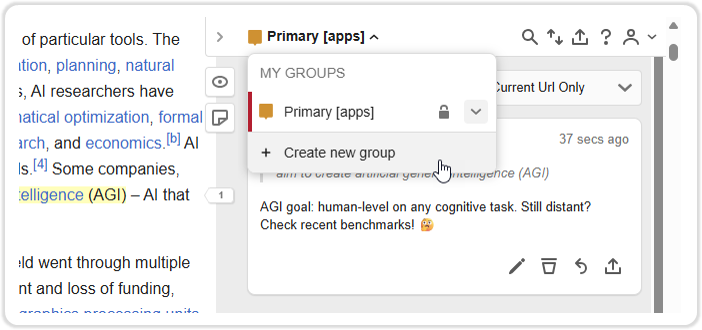
- کلیک کنید «ایجاد گروه جدید» در نوار کناری Annotator.
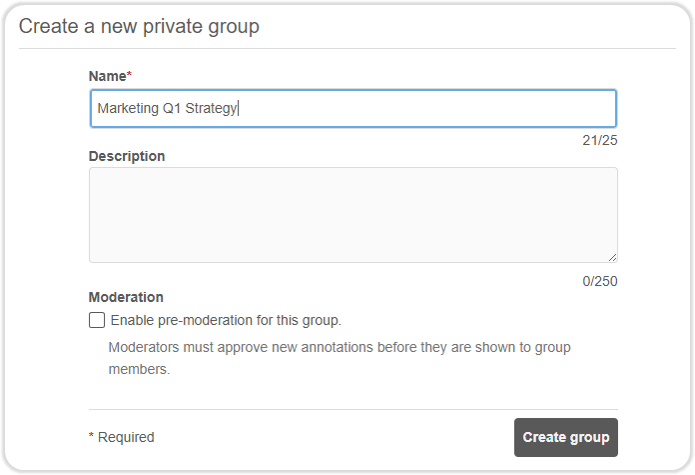
- نام آن را بگذارید (مثلاً «استراتژی بازاریابی فصل اول») و روی ایجاد گروه.
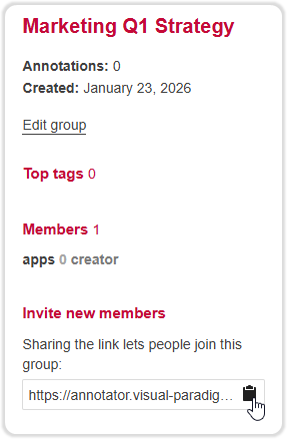
- همکاران خود را از طریق یک لینک به اشتراک گذاشته دعوت کنید.
📌 موارد استفاده:
- طراحان که یک نمونه زنده را بررسی میکنند
- پژوهشگران که در مورد یک مقاله مجله بحث میکنند
- مشتریان و توسعهدهندگان که یک مشخصات محصول را بررسی میکنند
🔒 تمام محتوای گروه رمزنگاری شده و به صورت ایمن ذخیره میشود.
3. سیستم برچسبگذاری هوشمند: سازماندهی برای استفاده آینده
چرا برچسبها مهم هستند:
- یادداشتهای پراکنده را به یک پایگاه دانش قابل جستجو تبدیل کنید.
- همه موارد «باید انجام شود» را در تمام صفحات در چند ثانیه پیدا کنید.
چگونه استفاده کنیم:
- زیر جعبه نظر، برچسب را وارد کنید و کلید ورود را فشار دهید.
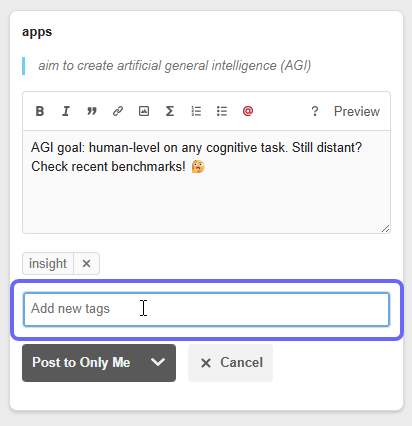
اینجا چند مثال آورده شده است:تحقیق→ یافتههای واقعیtodo→ موارد اقدامیسوال→ مسائل حلنشدهبینش→ نکات کلیدی
📊 نکته حرفهای: از برچسبهایی مانند استفاده کنید
اولویت-۱,بازخورد-مشتری, یامسدودبرای جریانهای کار تیم.
📌 پاداش: داشبورد خود را بر اساس برچسب فیلتر کنید تا همه
لیست کارهاموارد در سراسر پروژهها را ببینید.
4. انnotated PDF: با اسناد بهعنوان یک حرفهای کار کنید
پشتیبانی میکند:
- PDFهایی که روی وبسایتها ذخیره شدهاند (مثلاً مقالات تحقیقاتی، گزارشها)
- PDFهای در Google Drive، Dropbox یا سایر سرویسهای ابری
ویژگیها:
- متن را برجسته کنید، اشکال رسم کنید، یادداشتهای چسبناک اضافه کنید
- یادداشتها را به پاراگرافهای خاصی پیوست کنید
- یادداشتها را ذخیره کنید — این یادداشتها در جلسات مختلف حفظ میشوند
📄 نیازی به دانلود یا چاپ نیست — بهطور مستقیم در مرورگر یادداشت بگذارید.
5. اکوسیستم یکپارچه: یک حساب کاربری، تمام ابزارها
تجربه بیدرز:
- یادداشتهای شما بین دستگاهها با استفاده از حساب کاربری شما همگامسازی میشوندحساب کاربری Visual Paradigm Online.
- از همان ورود به سیستم برای دسترسی به:
- ابزارهای نمودارسازی (UML، BPMN، ERD)
- ویژگیهای مدیریت پروژه
- پایگاه دانش و داشبورد
🔄 از نوشتن یادداشت روی یک صفحه وب به رسم یک نمودار جریان — همه چیز در یک مکان.
🔄 فرآیند گام به گام: از مرور تا دستیابی به بینش
|
گام
|
اقدام
|
هدف
|
|---|---|---|
|
1
|
یک صفحه وب یا فایل PDF باز کنید (مثلاً یک مقاله تحقیقاتی)
|
تحقیق خود را شروع کنید
|
|
2
|
روی دکمه
 آیکون نوشتار آیکون نوشتار |
ابزار را فعال کنید
|
|
3
|
جمله کلیدی را برجسته کنید
|
محتوای مهم را شناسایی کنید
|
|
4
|
روی دکمه «نوشتن یادداشت»
|
جعبه یادداشت را باز کنید
|
|
5
|
فکر خود را بنویسید، برچسبی اضافه کنید (
تحقیق, سوال) |
متن را ثبت کنید
|
|
6
|
میزان دیدارپذیری را انتخاب کنید: فقط من, گروه
|
دسترسی را کنترل کنید
|
|
7
|
(اختیاری) اعضاي تيم را به گروه دعوت کنيد
|
شروع به همکاری کنید
|
|
8
|
ذخیره و ببند — یادداشت شما ثابت میماند
|
تحقیق حفظ میشود
|
✅ برای هر بینش تکرار کنید. یک پایگاه دانش زنده بسازید.
🧩 مثالهای واقعی دنیای واقعی
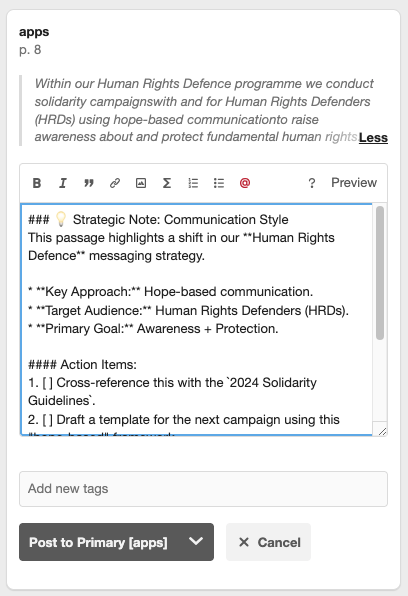
✅ مثال 1: دانشجویی که در حال تحقیق بر روی یک مقاله است
- صفحه: مقاله علمی در مورد هوش مصنوعی در مراقبتهای بهداشتی
- برجسته کردن: «بیمارانی که از تشخیص کمکشده توسط هوش مصنوعی استفاده کردند، 25٪ سریعتر درمان شدند.»
- یادداشت:
📌 سوال: چگونه «درمان سریعتر» اندازهگیری شد؟ آیا زمان تشخیص بود یا زمان درمان؟
🏷️ #تحقیق #سوال #هوش مصنوعی-مراقبتهای بهداشتی
👉 بعداً دانشآموز میتواند جستجو کند
#سوالو تمام نقاط حلنشده را پیدا کند.
✅ مثال 2: تیم طراحی در حال بررسی یک نمونهسازی
- صفحه: یک نمونهسازی زنده که روی Figma یا Webflow هاست شده است
- برجسته کردن: «دکمه CTA روی موبایل خیلی کوچک است.»
- یادداشت:
📌 بازخورد: اندازه هدف لمس را به 48 پیکسل افزایش دهید. به [راهنماییهای HIG اپل] مراجعه کنید.
🏷️ #طراحی #بازخورد #موبایل
👥 @سارا (سرپرست UX) – آیا میتوانید بررسی کنید؟
👉 عضو تیم اعلان دریافت میکند و به طور مستقیم در این گفتگو پاسخ میدهد.
✅ مثال 3: پژوهشگر در حال ساخت مرور ادبیات
- صفحه: یک فایل PDF از arXiv در مورد مدلسازی آبوهوایی
- برجسته کردن: «دقت مدل زمانی که دادهها کمتر است، 12٪ کاهش مییابد.»
- یادداشت:
📌 بینش: این، فرضیه ما درباره کیفیت دادهها در مدلهای آب و هوایی را پشتیبانی میکند.
🏷️ #تحقیق #مدلسازی-آب-و-هوایی #شواهد-پشتیبان
🔗 [لینک به مجموعه داده داخلی ما]
👉 بعداً، محقق تمام
#شواهد-پشتیبانیادداشتها را به یک گزارش خروجی میکند.
🛠️ نکات پیشرفته و بهترین روشها
✅ از برچسبها به طور یکدست استفاده کنید
- یک سیستم برچسبگذاری در سطح تیم ایجاد کنید:
#تحقیق– واقعیتها#ایده– پیشنهادات#کارهای-برای-انجام– اقدامات#مختل– مسائلی که نیاز به کمک دارند#مشتری– بازخورد از ذینفعان
✅ از داشبورد برای بررسی استفاده کنید
- به سمت«داشبورد من» → فیلتر کردن بر اساس:
- تاریخ
- برچسب
- گروه
- قابلیت دید
- صدور بهHTMLیاCSVبرای اشتراکگذاری
✅ از نظرات برای بحثهای تیمی استفاده کنید
- کلیک کنید«پاسخ»روی هر نظریه
- همکاران خود را با
@نام_کاربری - وقتی تمام شد، به عنوان «حلشده» علامتگذاری کنید
❓ سوالات متداول (FAQ)
آیا رایگان است؟
✅ بله! ابزار نظردهی در نسخهینسخهی رایگانویژوال پارادایم شامل است.
آیا میتوانم از آن در موبایل استفاده کنم؟
📱 هنوز نه — فقط در مرورگر کار میکند. اما یادداشتهای شما بین دستگاهها همگامسازی میشوند.
آیا میتوانم صفحات محافظتشده با رمز عبور را نظردهی کنم؟
🔐 خیر. این ابزار فقط رویدسترسی عمومیمحتوا کار میکند.
آیا میتوانم نظرات خود را خارج کنم؟
📤 بله! خارج کردن به صورت:
- JSON
- متن
- HTML
- CSV (برای تحلیل)
- لینک قابل اشتراکگذاری (با دید کاربران گروه)
آیا میتوانم یادداشتهای خود را ویرایش یا حذف کنم؟
✏️ بله. روی دکمه کلیک کنیدحذف دکمه. فقط صاحب یا مدیر گروه میتوانند این کار را انجام دهند.
آیا دادههای من امن هستند؟
🔒 بله. تمام دادهها در حال انتقال و هنگام ذخیرهسازی رمزنگاری شدهاند. دسترسی سومی وجود ندارد.
🚀 آماده تبدیل تحقیقات خود هستید؟
ویژوال پارادایم آنوتاتور فقط یک ابزار برجستهسازی نیست — شریک تحقیق دیجیتال شماستشریک تحقیق دیجیتال.
✅ زمان خود را صرف کنید با حذف جابجایی بین تبها
✅ با همکاری هوشمندانه با بحثهای متناسب
✅ یک پایگاه دانش قابل جستجو بسازید با برچسبگذاری هوشمند
✅ در حال تمرکز باشید با بینشهای مبتنی بر محتوا
🎁 همین حالا شروع کنید – رایگان است!
👉 اینجا کلیک کنید تا امروز ویژوال پارادایم آنوتاتور را امتحان کنید
هیچ دانلودی نیاز نیست. هیچ تنظیمی نیاز نیست. فقط صفحه را باز کنید → روی آیکون کلیک کنید → شروع به آنوتاسیون کنید.
📢 به جامعه بپیوندید
- ما را دنبال کنید: توییتر/X | لینکدین
- کار خود با نشانهگذاری شده را با #VisualParadigmAnnotator به اشتراک بگذارید
- بازخورد خود را از طریق کمک و بازخورددکمه در نرمافزار نشانهگذاری
🌟 اینترنت دیگر فقط مکانی برای خواندن نیست — مکانی برای فکر کردن، همکاری و خلق است.
با نشانهگذار Visual Paradigm، شما فقط محتوا را مصرف نمیکنید — آن را شکل میدهید.
نشانهگذار Visual Paradigm
نشانهگذاری کنید. همکاری کنید. درک کنید.
رایگان. ایمن. قدرتمند.
امروز در دسترس است — امروز مسیر خود را آغاز کنید.
This post is also available in Deutsch, English, Español, Français, English, Bahasa Indonesia, 日本語, Polski, Portuguese, Ру́сский, Việt Nam, 简体中文 and 繁體中文.