


🌐 به ابزار نظریهبرداری ویژوال پارادایم خوش آمدید
یک دوره جدید از تحقیق فعال و همکاری تیمی
در زمانی که اطلاعات فراوان هستند اما توجه محدود است،ابزار نظریهبرداری ویژوال پارادایمرویکرد جدیدی در تعامل شما با محتوای آنلاین ایجاد میکند. چه دانشجویی باشید که مقالات علمی را تحلیل میکنید، چه طراحی باشید که پیشنمونهها را بررسی میکنید، چه محققی باشید که بینشها را جمعآوری میکنید، یا چه تیمی باشید که روی مستندات فنی همکاری میکنید — این ابزار تحقیقات وب شما را زنده میکند.
✅ رایگان برای استفاده
✅ نیازی به دانلود نیست
✅ روی هر وبسایت عمومی یا PDF آنلاین کار میکند
✅ یکپارچهسازی بینقص با ویژوال پارادایم آنلاین
این راهنما جامع، شما را از طریق هر ویژگی، جریان کاری و بهترین روشها هدایت میکند تا به شما کمک کندمسلط شدن بر ابزار نظریهبرداریو بازتولیدی کردن مرور ساکن به ایجاد دانش فعال.
🎯 چرا به ابزار نظریهبرداری ویژوال پارادایم نیاز دارید
❌ مشکل: تحقیق پراکنده و همکاری بدون ارتباط
- شما 10 تب باز میکنید، تکههایی را در گوگل داکس کپی میکنید، متن را از دست میدهید.
- بازخورد در مورد یک وبسایت یا PDF در زنجیرههای پیچیده ایمیل یا تصاویر قدیمی مخفی میشود.
- اعضای تیم نمیتوانند بفهمند که دیگران چه فکر میکنند — و چرا.
- یادداشتهای تحقیق ماهها بعد دسترسیشان از دست میرود.
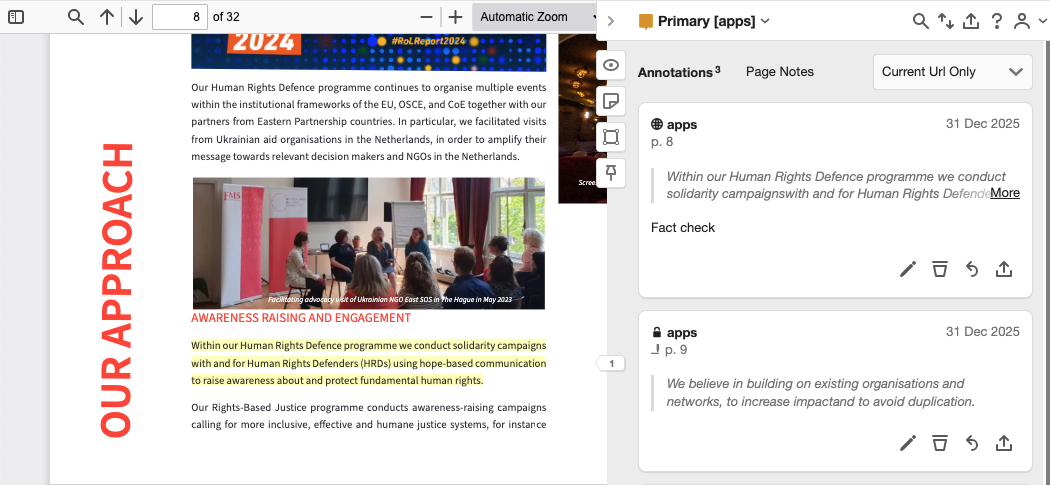
✅ راهحل:نظریهبرداری در جایی که محتوا وجود دارد
ابزار نظریهبرداری ویژوال پارادایم این مشکلات را با اجازه دادن به شما حل میکند:
- مستقیماً روی هر صفحه وب یا PDF، برجسته و نظریهبرداری کنید.
- یادداشتهای غنی، برچسبها و بحثها را به محتوای خاصی متصل کنید.
- در گروههای امن و خصوصی به صورت زمان واقعی همکاری کنید.
- کل زمینه را حفظ کنید — دیگر هیچ زمان «اوه!» از دست نمیرود.
💡 تحقیقات شما فقط ذخیره نمیشود — به منبع متصل میشود.
🛠️ شروع کار: نحوه دسترسی به نوتگذار
مرحله ۱: وارد شوید یا ثبتنام کنید
- به سایت بروید https://online.visual-paradigm.com
- کلیک کنید «وارد شوید» → انتخاب کنید «وارد شوید با Visual Paradigm Online»
- اگر حساب کاربری ندارید، کلیک کنید «حساب رایگان ایجاد کنید» (کمتر از ۲ دقیقه طول میکشد).
📌 نکته حرفهای: از ایمیل یا حساب گوگل خود برای ثبتنام سریع استفاده کنید.
مرحله ۲: افزونه مرورگر را نصب کنید (اختیاری اما توصیه میشود)
- به فروشگاه افزونه Visual Paradigm (فروشگاه وب کروم یا افزونههای فایرفاکس).
- جستجوی «نوتگذار Visual Paradigm» و کلیک کنید افزودن به مرورگر.
- پس از نصب، خواهید دید آیکون نظریهگذار (📝) در نوار ابزار مرورگر شما.
🔍 این افزونه در تمام مرورگرهای مدرن کار میکند: کروم، فایرفاکس، ادج و سافاری.
مرحله 3:هر وبسایت یا PDF آنلاین را باز کنید
- به یک مقاله تحقیقاتی، نمونه طراحی محصول، ویکی فنی یا PDF دانشگاهی بروید.
- روی آیکون نظریهگذاردر نوار ابزار مرورگر شما → نوار کناری باز میشود.
🌐 کاربردی است در:
- وبسایتهای عمومی (مثلاً ویکیپدیا، مدیوم، سایتهای خبری)
- PDFهای آنلاین (مثلاً arXiv، SSRN، PDFهای گوگل درایو)
- مستندات مبتنی بر وب (مثلاً نویشن، کانفلوئنس، صفحات گیتهاب)
📌 ویژگیهای اصلی و نحوه استفاده از آنها
1. نظریهگذاری متناسب با زمینه: نظریهگذاری در هر جا و در هر زمان
چگونه کار میکند:
- هر متن، تصویر یا بخشی روی صفحه را برجسته کنید.
- یک پنجره پاپآپ ظاهر میشود → انتخاب کنید«نظریهگذاری»برای افزودن یک یادداشت.
چه کارهایی میتوانید انجام دهید:
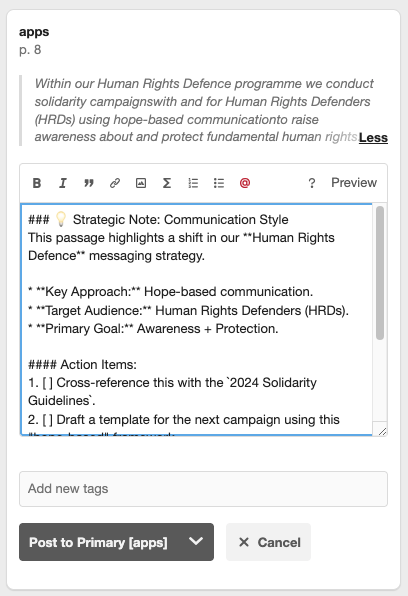
- افزودنیادداشتهای متن غنی (بولد، ایتالیک، لیستها، لینکها).
- درجایموجیهابرای لحن یا تأکید (مثلاً ✅ برای «معتبر»، ❓ برای «نامشخص»).
- پیوست کنید فایلها (فایلهای PDF، تصاویر، قطعات کد) برای پشتیبانی از افکار شما.
🧠 مثال:
برجسته کردن: «مطالعه نشان داد که پس از بهبود UX، نرخ حفظ کاربران 40 درصد افزایش یافت.»
توضیح دهید:
📌 بینش: این با نتایج آزمون A/B ما از فصل سوم هماهنگ است. آیا باید این را در جریان آموزش جدید تکرار کنیم؟
🔗 [مشاهده گزارش حفظ کاربران فصل سوم]
🏷️ #UX #تحقیق #مورد اقدام
2. گروههای همکاری خصوصی: به طور ایمن با هم کار کنید
گروه چیست؟
- یک فضای خصوصی که شما و تیم خود میتوانید در آن محتوا را توضیح دهید و در مورد آن بحث کنید.
- فقط اعضا میتوانند توضیحات درون گروه را مشاهده یا نظر دهند.
چگونگی ایجاد و استفاده از یک گروه:
- کلیک کنید «ایجاد گروه»در نوار کناری نویسنده.
- نام گروه خود را تعیین کنید (مثلاً: «تیم بازاریابی – استراتژی فصل اول»).
- اعضا را از طریق ایمیل دعوت کنید یا لینک را به اشتراک بگذارید.
- میزان دیده شدن را تنظیم کنید: خصوصی (فقط اعضا)، اشتراکی (فقط با دعوت)، یا عمومی (اختیاری).
موارد استفاده:
- تیمهای طراحی که یک پروتوتایپ زنده را بررسی میکنند.
- پژوهشگران که در مورد یک مقاله مجله صحبت میکنند.
- مشتریان و توسعهدهندگان که یک مشخصات محصول را بررسی میکنند.
🔒 تمام دادههای گروهی به صورت رمزنگاری شده و به ایمنی در حساب آنلاین Visual Paradigm شما ذخیره میشوند.
3. سیستم برچسبگذاری هوشمند: دانش خود را سازماندهی کنید
چرا برچسبها مهم هستند:
- یادداشتهای پراکنده را به یک پایگاه دانش قابل جستجو تبدیل کنید.
- به سرعت بینشها را بر اساس موضوع، وضعیت یا اولویت بازیابی کنید.
چگونه از برچسبها استفاده کنید:
- در جعبه نظرات، بنویسید
#و سپس یک کلمه کلیدی:#تحقیق→ برای یافتههای علمی#کارهای_باید_انجام_شوند→ برای موارد اقدامی#سوال→ برای مسائل حلنشده#بینش→ برای نکات کلیدی
📊 پاداش: ازفیلترهای برچسب در داشبورد خود برای مشاهده همه
#کارهای_باید_انجام_شوندموارد در تمام سایتها.
🛠️ نکته حرفهای:برچسبهای سفارشی مانند
#بازخورد-مشتری,#اولویت-1, یا#نیازمند-بررسی.
4. انnotated PDF: مانند یک حرفهای اسناد آنلاین را نشانهگذاری کنید
پشتیبانی میکند:
- PDFهایی که روی وبسایتها ذخیره شدهاند (مثلاً مقالات تحقیقاتی، گزارشها، دستورالعملها).
- PDFهایی که در Google Drive، Dropbox یا سایر سرویسهای ابری باز شدهاند.
ویژگیها:
- متن را برجسته کنید، اشکال رسم کنید، یادداشتهای چسبناک اضافه کنید.
- از «انnotated»دکمه برای چسباندن یادداشتها به پاراگرافهای خاص.
- یادداشتهای خود را ذخیره کنید — حتی اگر تب را ببندید، باقی میمانند.
📄 نیازی به دانلود یا چاپ نیست. PDF را مستقیماً در مرورگر خود نشانهگذاری کنید.
5. اکوسیستم یکپارچه: تجربه یکپارچه در سراسر ابزارها
فرآیند بیدرز:
- یادداشتهای شما از طریق حساب کاربری شما در حساب Visual Paradigm Online.
- از همان ورود به حساب برای دسترسی به:
- انnotated (وب و PDF)
- ابزارهای نمودارسازی (UML، BPMN، ERD)
- ویژگیهای مدیریت پروژه
- پایگاه دانش و داشبورد
🔄 بین نظردهی به یک سایت و رسم جریان فرآیند — همه در یک مکان.
🔄 گام به گام فرآیند کار: از مرور تا بینش
✅ تکرار کنید برای هر بینش. یک پایگاه دانش زنده بسازید.
🔍 نکات پیشرفته و بهترین روشها
✅ برچسبها را به صورت استراتژیک استفاده کنید
- یک سیستم برچسبگذاری یکدست در سراسر تیم خود ایجاد کنید:
#تحقیق– یافتههای واقعی#ایده– پیشنهادات خلاقانه#کارهای لازم– موارد اقدامی#مختل شده– مسائلی که نیاز به کمک دارند#مشتری– بازخورد از ذینفعان
✅ از داشبورد برای بررسی بینشها استفاده کنید
- برو به «داشبورد من» در Visual Paradigm آنلاین.
- فیلتر بر اساس:
- تاریخ
- برچسب
- گروه
- قابلیت دید
- annotaions خود را به عنوان یک گزارش PDF یا CSV برای اشتراکگذاری.
✅ انواع نظرات را به پروژهها متصل کنید
- یک پروژه ایجاد کنید (مثلاً «بازطراحی ورود کاربران»).
- نظرات مربوطه را به آن اختصاص دهید.
- پیشرفت را در طول زمان ردیابی کنید.
✅ از نظرات برای بحثهای تیمی استفاده کنید
- کلیک کنید «پاسخ»روی هر نظریه کلیک کنید تا گفتگوی چندرشتهای را آغاز کنید.
- همکاران خود را با
@نام_کاربریبرای اطلاع دادن به آنها. - پس از پاسخ به بازخورد، گفتگوها را حل کنید.
❓ سوالات متداول (FAQ)
آیا نرمافزار Visual Paradigm Annotator رایگان است؟
✅ بله! این قابلیت در نسخهی نسخه رایگانVisual Paradigm شامل میشود. هیچ کارت اعتباری لازم نیست.
آیا میتوانم از آن در دستگاههای موبایل استفاده کنم؟
📱 هنوز نه — ابزار نظراتدهی فقط در مرورگر کار میکند. با این حال، یادداشتهای شما بین دستگاهها همگامسازی میشوند، بنابراین میتوانید آنها را از طریق برنامه وب در دستگاه موبایل مشاهده کنید.
آیا میتوانم صفحات محافظت شده با رمز عبور را نظریهبرداری کنم؟
🔐 خیر. ابزار نظراتدهی فقط روی دسترسی عمومیوبسایتها و فایلهای PDF کار میکند. نمیتواند به محتوای پشت دیوارهای ورود به سیستم دسترسی داشته باشد.
آیا میتوانم نظرات خود را خارج کنم؟
📤 بله! شما میتوانید:
- صادر کردن به PDF (با برجستهسازی و یادداشتها)
- صادر کردن به CSV (برای تحلیل)
- اشتراکگذاری یک لینک به صفحه نظریهبرداری شده شما (با دیده شدن توسط گروه)
چگونه میتوانم یک نظریه را حذف یا ویرایش کنم؟
✏️ روی سه نقطه (⋯) روی هر نظریه → انتخاب ویرایش یا حذف.
🔒 فقط صاحب یا مدیر گروه میتواند ویرایش یا حذف کند.
آیا دادههای من امن هستند؟
🔒 بله. تمام دادهها در حال انتقال و در حالت استراحت رمزنگاری شدهاند. نظرات خصوصی شما هرگز با اشخاص ثالث به اشتراک گذاشته نمیشوند.
🚀 آماده تبدیل تحقیقات خود هستید؟
انوتاتور Visual Paradigm فقط یک ابزار برجستهسازی نیست — شما هستید همکار تحقیقات دیجیتال.
✅ زمان صرفهجویی کنید با حذف جابجایی بین تبها
✅ با همکاری هوشمندانه با بحثهای متناسب و پیوسته
✅ یک پایگاه دانش قابل جستجو بسازید با برچسبگذاری هوشمند
✅ در حال تمرکز باشید با بینشهای مبتنی بر محتوا
🎁 شروع کنید – رایگان است!
👉 اینجا کلیک کنید تا امروز انوتاتور Visual Paradigm را امتحان کنید
هیچ دانلودی نیاز نیست. هیچ تنظیمی نیاز نیست. فقط صفحه وب را باز کنید، روی آیکون کلیک کنید و شروع به نوشتن نظرات کنید.
📢 به جامعه بپیوندید
- ما را دنبال کنید در توییتر/اکس و لینکدین
- تحقیقات نشان داده شده خود را با #VisualParadigmAnnotator به اشتراک بگذارید
- بازخورد خود را از طریق کمک و بازخورددکمه در نوار کناری نشان دهنده
🌟 اینترنت دیگر فقط جایی برای خواندن نیست — جایی برای فکر کردن، همکاری و خلق است.
با نشان دهنده Visual Paradigmشما فقط محتوا را مصرف نمیکنید — شما آن را شکل میدهید.
نشان دهنده Visual Paradigm
نشان دهید. همکاری کنید. درک کنید.
رایگان. ایمن. قدرتمند.
امروز در دسترس است — سفر خود را امروز شروع کنید.
This post is also available in Deutsch, English, Español, Français, English, Bahasa Indonesia, 日本語, Polski, Portuguese, Ру́сский, Việt Nam, 简体中文 and 繁體中文.