


📋 مقدمه
مدل و نمادگذاری فرآیند کاری (BPMN) 2.0 نشاندهنده تحول بزرگی در مدلسازی فرآیندهای کاری است و نمادهای قدرتمندی برای هماهنگی، مکالمات و جریانهای پیچیده پیام معرفی میکند. این راهنما جامع شما را در مسیر ایجاد یک نمودار هماهنگی مستقل با استفاده از Visual Paradigm، یکی از محبوبترین و پرکاربردترین ابزارهای مدلسازی BPMN با قابلیتهای فراوان و کاربرپسند موجود.
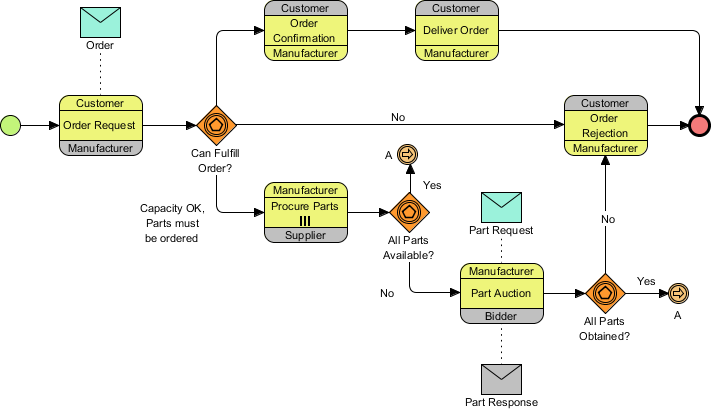
پس از پایان این آموزش، قادر خواهید بود نمودارهای حرفهای BPMN 2.0 مانند این را ایجاد کنید:
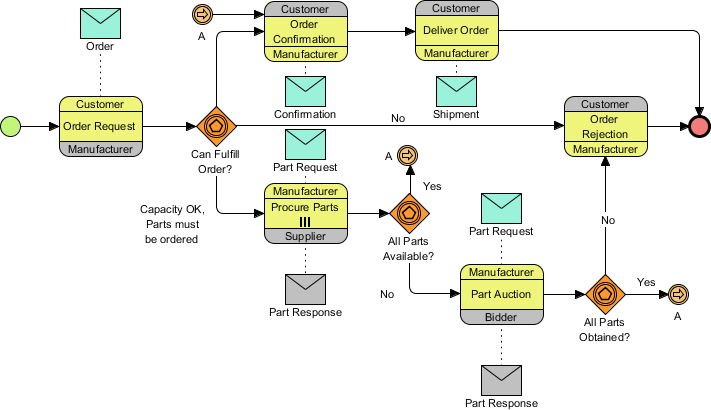
💡 این آموزش برای چه کسانی است؟تحلیلگران کسبوکار، مهندسان فرآیند، مدیران محصول و هر کسی که بخواهد تعاملات پیچیده چندطرفه کسبوکار را با استفاده از نمادگذاری استاندارد صنعتی بینش کند.
🛠️ پیشنیازها و تنظیمات ابزار
نرمافزار مورد نیاز
-
Visual Paradigm (نسخههای Enterprise، Professional، Standard یا Modeler)
-
همه نسخهها از مدلسازی BPMN 2.0 پشتیبانی میکنند
دانش توصیهشده
-
درک اولیه از مفاهیم فرآیند کاری
-
آشنایی با اصول اولیه BPMN (رویدادها، فعالیتها، دروازهها)
-
تجربه قبلی با Visual Paradigm مورد نیاز نیست!
نکته تجربه کاربری 💭
«به عنوان کسی که چندین ابزار BPMN را ارزیابی کردهام، متوجه شدم که کاتالوگ منابع Visual Paradigm تغییر بزرگی ایجاد کرده است. به جای جستجو در نوار ابزارها، میتوانید عناصر متصل شده را تنها در 2 تا 3 کلیک ایجاد کنید. این موضوع به طور چشمگیری سرعت ایجاد نمودار را افزایش داده و جابجایی بین زمینهها را کاهش میدهد.»
🚀 آموزش گام به گام: ساخت اولین نمودار هماهنگی BPMN 2.0 شما
مرحله 1: تنظیمات پروژه و مدل
مرحله 1: ایجاد یک پروژه جدید
-
انتخاب پروژه > جدید از نوار ابزار اپلیکیشن
-
در پروژه جدیدپنجره، وارد کنید
آموزشبه عنوان نام پروژه -
کلیک کنیدپروژه خالی ایجاد کنید
مرحله ۲: مرورگر پروژه را باز کنید
-
انتخاب کنیدنمایش > مرورگر پروژهاز نوار ابزار

مرحله ۳: به ساختار مدل بروید
-
در مرورگر پروژه، صفحه را باز کنیدساختار مدلصفحه

مرحله ۴: مدل جدید ایجاد کنید
-
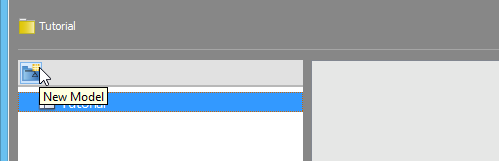
روی دکمه کلیک کنیدمدل جدیددکمه در بالای لیست مدل
-
نام مدل را وارد کنید
فروشو روی کلیک کنیدتأیید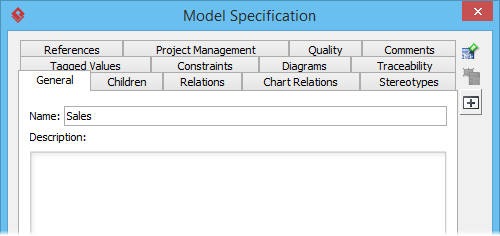
مرحله ۲: ایجاد کیسهها (شرکتکنندگان)
مرحله ۵: کیسه مشتری را ایجاد کنید
-
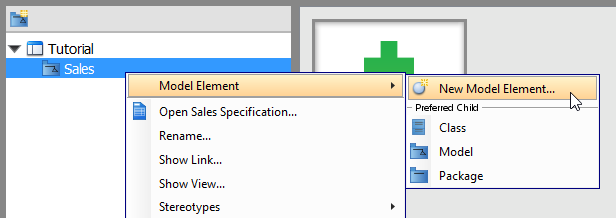
روی کلیک راست کنیدفروشمدل →عنصر مدل > عنصر مدل جدید…
-
در عنصر مدل جدیدپنجره، نوع
Poدر فیلد جستجو برای پیدا کردنPool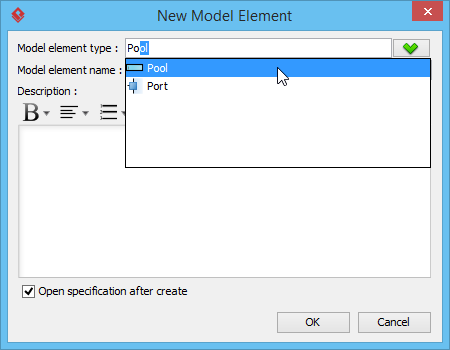
-
وارد کنید
مشتریبه عنواننام عنصر مدل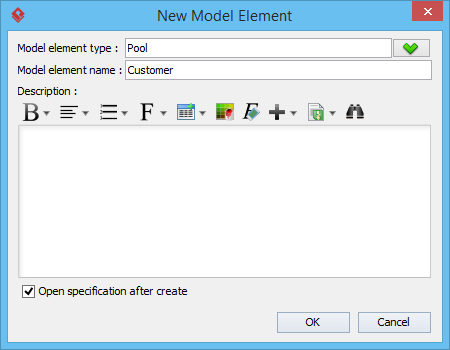
-
⚠️ نکته حرفهای: گزینه را خارج کنیدپس از ایجاد، مشخصات را باز کنیدبرای شتاب بخشیدن به ایجاد گروهی
-
کلیک کنیدتأیید
مرحله 6: ایجاد اضافی پولها
مرحله 5 را تکرار کنید تا این پولهای اضافی ایجاد شوند:
-
متقاضی -
تولیدکننده -
تامینکننده
🎯 بینش تجربه کاربری: ایجاد پولها در سطح مدل (به جای روی نمودار) باعث میشود که صفحه نمودار شما تمیز بماند و به شما امکان استفاده مجدد از شرکتکنندگان در چندین نمودار را بدهد. این امر به ویژه برای معماریهای فرآیندی در مقیاس سازمانی بسیار ارزشمند است.
مرحله 3: ساخت صفحه نمودار
مرحله 7: ایجاد نمودار فرآیند کسبوکار
-
روی کلیک راست کنیدفروشمدل →نمودارهای فرعی > نمودار جدید…
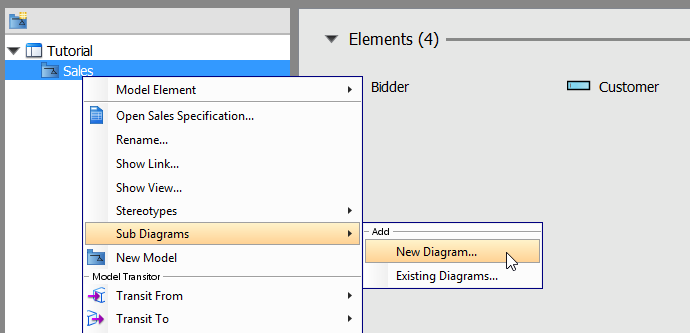
-
در نمودار جدیدپنجره:
-
انتخاب کنیدنمودار فرآیند کسبوکار
-
کلیک کنیدبعدی
-
نام پیشفرض نمودار را حفظ کنید یا آن را سفارشی کنید
-
کلیک کنیدتأیید
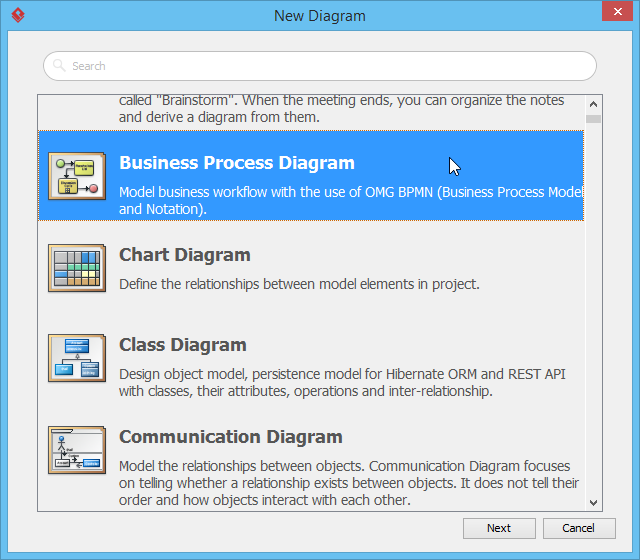
-
مرحله ۸: افزودن رویداد شروع
-
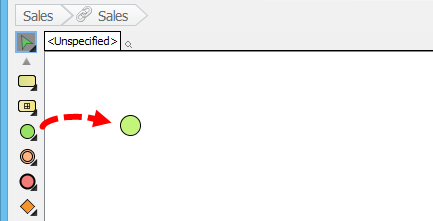
انتخاب کنیدرویداد شروعابزار از نوار ابزار نمودار
-
روی ناحیه خالی نمودار کلیک کنید تا قرار دهد
مرحله ۴: ایجاد وظایف کارگردانی
مرحله ۹: اولین وظیفه کارگردانی خود را اضافه کنید
-
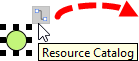
روی رویداد شروع کلیک کنید و ابزارکاتالوگ منابعآیکون (مربع کوچک با فلشها)
-
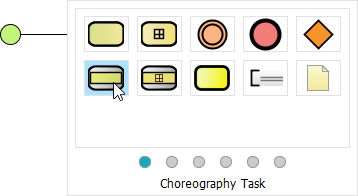
ماوس را روی ناحیه خالی رها کنید و انتخاب کنیدوظیفه کارگردانی
-
وارد کنید
درخواست سفارشبه عنوان نام وظیفه و کلیدورود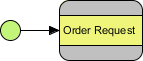
مرحله ۱۰: پیکربندی شرکتکنندگان وظیفه
-
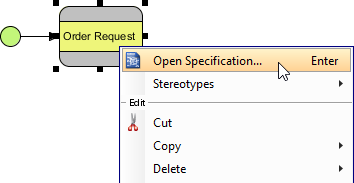
کلیک راست رویدرخواست سفارش → باز کردن مشخصات…
-
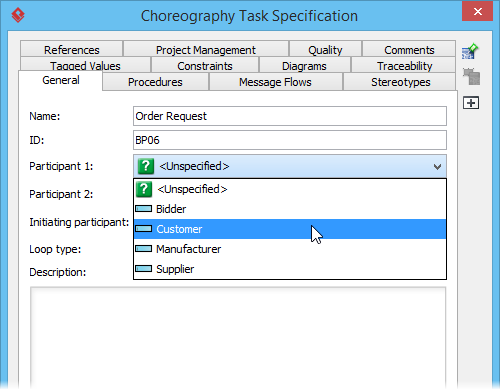
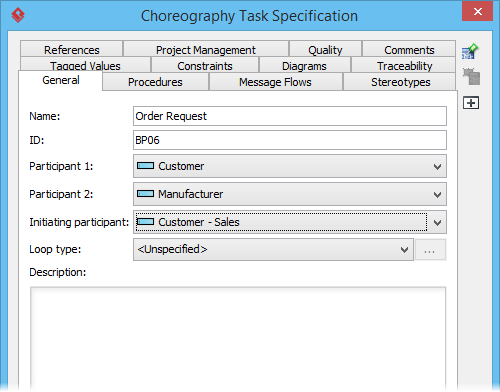
در دیالوگ مشخصات:
-
تنظیم کنید شرکت کننده ۱:
مشتری -
تنظیم کنید شرکت کننده ۲:
تولیدکننده -
تنظیم کنید شرکت کننده مبدأ:
مشتری
-
-
کلیک کنید تأیید
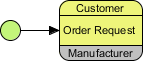
✨ بازخورد بصری: توجه کنید که شرکت کننده مبدأ (مشتری) با همان رنگ پس زمینه وظیفه نمایش داده میشود، در حالی که شرکت کننده غیرمبدأ (تولیدکننده) به رنگ خاکستری نمایش داده میشود. این تمایز بصری به صورت خودکار اعمال میشود و به ذینفعان کمک میکند تا به سرعت دینامیک تعامل را درک کنند.
مرحله ۵: افزودن جریانهای پیام
مرحله ۱۱: ایجاد یک پیام از مشتری به تولیدکننده
-
روی کلیک کنید درخواست سفارش و کشیدن کاتالوگ منابع
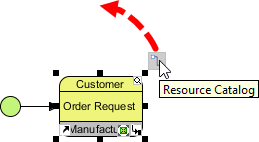
-
آزاد کردن بالای وظیفه هماهنگی و انتخاب پیام
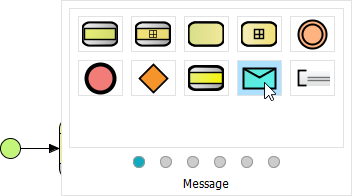
-
انتخاب کنید جریان پیام جدید از «مشتری» به «تولیدکننده»
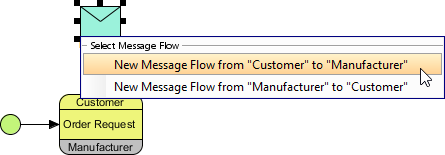
-
نام پیام را تعیین کنید
سفارشو کلید فشار دهیدورود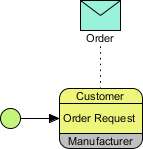
🔍 یادداشت BPMN 2.0: جریانهای پیام (خطوط نقطهچین با سریهای باز) نشاندهنده ارتباط بین شرکتکنندگان هستند، در حالی که جریانهای توالی (خطوط پیوسته) ترتیب اجرای داخل یک شرکتکننده را نشان میدهند. حفظ تفاوت بین این دو برای مدلسازی دقیق بسیار حائز اهمیت است.
مرحله 6: افزودن منطق تصمیمگیری با دروازهها
مرحله 12: ایجاد یک دروازه مستقل مبتنی بر رویداد
-
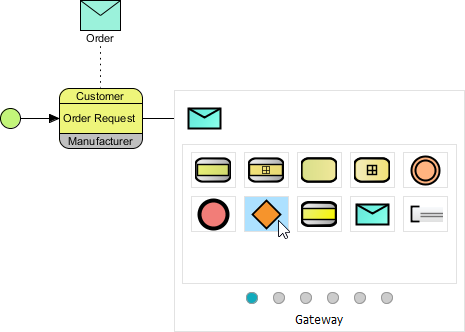
روی کلیک کنیددرخواست سفارش→ کشیدنکاتالوگ منابع→ رها کردن در فضای خالی
-
انتخاب کنیددروازهاز کاتالوگ
-
نام آن را بگذارید
آیا سفارش قابل اجراست؟(از استفاده کنیدAlt+Enterبرای شکستن خط در صورت نیاز)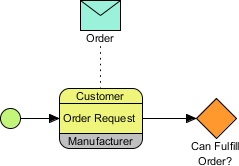
-
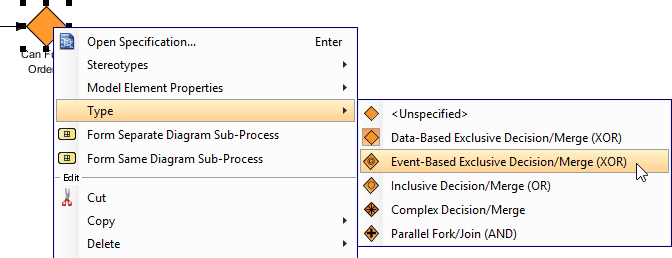
کلیک راست روی دروازه →نوع > تصمیمگیری/ادغام مستقل مبتنی بر رویداد (XOR)
مرحله 13: گسترش نمودار
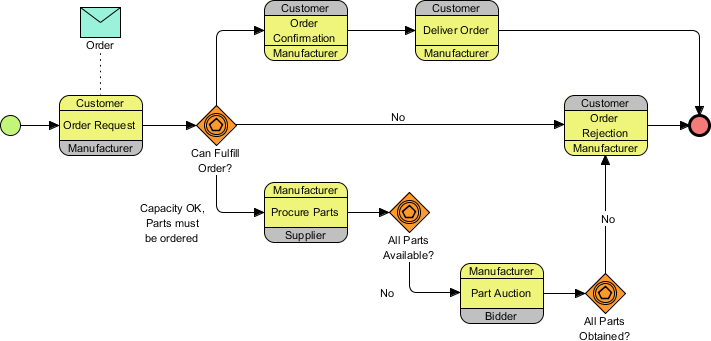
با رعایت الگوی بالا نمودار را ادامه دهید. نتیجه میانی شما باید به این صورت باشد:
مرحله 7: الگوهای پیشرفته
مرحله 14: حلقه چند نمونهای برای فعالیتهای موازی
برخی از فعالیتها ممکن است نیاز به اجرای چند باره همزمان داشته باشند (مثلاً خرید قطعات از چند تأمینکننده).
-
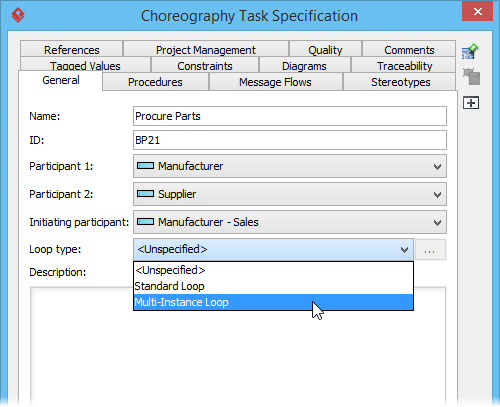
کلیک راست رویخرید قطعاتوظیفه →مش specification باز…
-
در نوع حلقه منوی کشویی، انتخاب کنید حلقه چند نمونهای
-
کلیک کنید تأیید
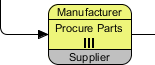
✅ نتیجه: اکنون وظیفه نشانگر چند نمونهای (سه خط عمودی) را نمایش میدهد که به ذینفعان اعلام میکند اجرای موازی انجام شده است.
مرحله ۱۵: ارسال پیام دوطرفه (تولیدکننده ↔ پیشنهاددهنده)
-
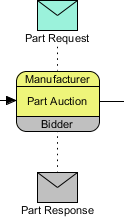
با استفاده از کاتالوگ منابع در مزایده قطعه وظیفه، ایجاد کنید پیام
-
انتخاب کنید جریان پیام جدید از «تولیدکننده» به «پیشنهاددهنده»
-
آن را به نام
درخواست قطعه -
تکرار کنید تا پیام بازگشتی ایجاد شود:
-
انتخاب کنید جریان پیام جدید از «پیشنهاددهنده» به «تولیدکننده»
-
آن را به نام
پاسخ قطعه
-
🎨 نکته طراحی بصری: توجه کنید که پیام از پیشنهاددهنده به تولیدکننده با رنگ متفاوتی نمایش داده میشود. این موضوع نقش پیشنهاددهنده به عنوان شرکتکنندهای غیر اولیه در این زمینه کارکردی را نشان میدهد—یک نشانه بصری ظریف اما قدرتمند برای تحلیلگران فرآیند.
مرحله ۱۶: سادهسازی جریانهای پیچیده با رویدادهای اتصال
وقتی مسیرهای «درست» باعث شلوغی در نمودار میشوند، از رویدادهای میانی اتصالبرای نمایش ارتباطات منطقی بدون عبور خطوط از هم.
-
از طریق تمام قطعات موجود هستند؟گیتواي، از کاتالوگ منابع برای افزودن یک رویداد میانی
-
آن را نامگذاری کنید
Aو با یکبلهجریان توالی برچسبدار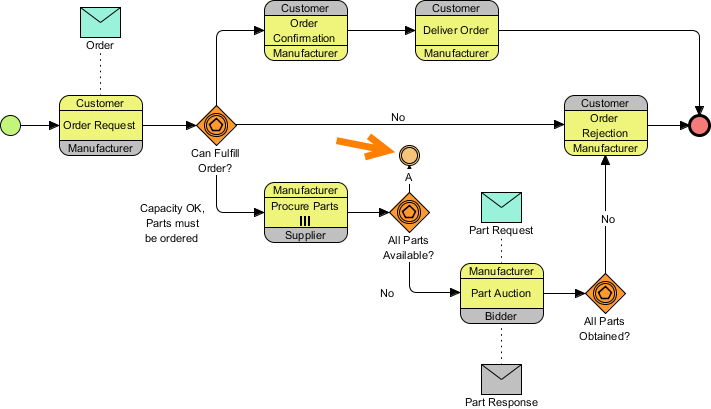
-
روی رویداد کلیک راست کنید → فعالساز > فعالساز پیوندی
-
برای تکرار کنیدتمام قطعات به دست آمدهاند؟گیتواي
-
از نوار ابزار دیاگرام، انتخاب کنید پیوند رویداد میانی
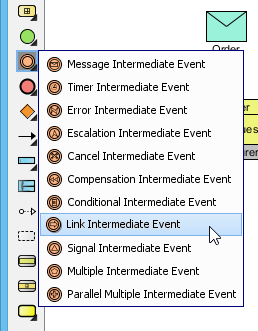
-
یک مطابق قرار دهید
Aرویداد پیوندی نزدیک تأیید سفارشو آن را به هم متصل کنید
🧭 بهترین روش: همیشه از نامهای مطابق برای جفتهای رویداد پیوندی استفاده کنید (مثلاً هر دو با نام «A»). Visual Paradigm به طور خودکار این جفتبندی را اعتبارسنجی خواهد کرد و از ایجاد منطق فرآیندی معیوب جلوگیری خواهد کرد.
مرحله ۱۷: نهایی کردن
پیامها و اتصالات باقیمانده را تکمیل کنید. دیاگرام نهایی شما باید مطابق باشد:
💡 نکات حرفهای و بینشهای تجربه کاربری
🎯 افزایش بهرهوری
| ویژگی | مزیت | روش دسترسی |
|---|---|---|
| کاتالوگ منابع | عناصر متصل شده را در دو کلیک ایجاد کنید | از هر عنصری بکشید |
| حوضچههای سطح مدل | مشارکتکنندگان را در طول نمودارها بازاستفاده کنید | مرورگر پروژه → ساختار مدل |
| Alt+Enter | قالببندی برچسبهای چندخطی | هنگام ویرایش نام عنصر |
| پیوند رویدادها | کاهش شلوغی نمودار | نوار ابزار نمودار → رویداد میانی |
🎨 پیشنهادات طراحی بصری
-
نامگذاری یکنواخت: از فرمت سوال برای گیتویها استفاده کنید (
آیا سفارش قابل انجام است؟) برای روشنتر کردن منطق تصمیمگیری -
کد رنگی: از رنگآمیزی خودکار شرکتکنندگان در Visual Paradigm استفاده کنید—مگر در صورت ضرورت، از تغییر آن خودداری کنید
-
فاصلهگذاری: فاصلهای برابر 1.5 تا 2 برابر ارتفاع عنصر بین اجزا برای خوانایی باقی بگذارید
-
همترازی: از نمودار > مرتبسازی > همترازی برای چیدمان حرفهای
🔧 رفع مشکلات رایج
| مشکل | حل مسئله |
|---|---|
| جریان پیام به وظیفه هماهنگی اتصال نخواهد داشت | مطمئن شوید که از نوار پیام وظیفه کشیده میشودنوار پیام (نوار باریک رنگی)، نه بدن اصلی |
| نوع گیتوی (گیتوی) با مشخصات BPMN مطابقت ندارد | کلیک راست → نوع برای تعیین صریح XOR، AND، OR یا مبتنی بر رویداد |
| نشانگر چند نمونهای به نمایش در نمیآید | مطمئن شوید نوع حلقه در مشخصات وظیفه، نه فقط به صورت بصری اضافه شده |
| رویدادهای ارتباطی به هم جفت نمیشوند | مطمئن شوید هر دو رویداد نام یکسان دارند و به صورت فعالسازی ارتباط |
🔄 همکاری و صادرات
-
اشتراکگذاری با ذینفعان: صادرات به صورت PNG/PDF از طریق نمودار > صادرات
-
کنترل نسخه: از پروژه > ذخیره به عنوان الگو برای الگوهای فرآیند قابل استفاده مجدد
-
مستندات: توضیحات را در مشخصات عنصر برای گزارشهای خودکار تولید شده اضافه کنید
-
یکپارچهسازی: صادرات به BPEL یا تولید جریانهای کار قابل اجرا (نسخه کاربردی)
📚 منابع رسمی Visual Paradigm
- مرور کلی نمادگذاری BPMN – راهنمای Visual Paradigm: این یک راهنمای کامل نمادگذاری است که لیستی از نمادهای BPMN با توضیحات واضح و مثالهای نموداری.
- BPMN چیست؟ – راهنمای Visual Paradigm: یک راهنماي مقدماتي كه مفهوم هدف، ساختار و مزایاBPMN در طراحی فرآیندهای کسبوکار.
- چگونه نمودار BPMN را رسم کنیم؟ – آموزش Visual Paradigm: آموزش گام به گام برای ایجاد نمودارهای حرفهای با استفاده از رابط کاربری ساده و بهترین روشهای مدلسازی.
- درک مفهوم کیسهها و راهها در BPMN – راهنمای کاربر Visual Paradigm: توضیح دقیقی درباره نحوه استفاده از کیسهها و راهها برای نمایش بخشهای مختلف، سازمانها یا نقشهای متفاوتدرون یک فرآیند.
- چگونه با استفاده از BPMN تحلیل شکاف انجام دهیم؟ – Visual Paradigm: راهنمايي كه چگونگي استفاده از BPMN را آموزش ميدهد تا تفاوتهای بین وضعیت فعلی و آینده را شناسایی کنیمدر طول تحلیل کسبوکار.
- BPMN – راهنمای جامع – راهنماهای Visual Paradigm: این مقاله به بررسی دیدگاه پشت BPMN 2.0، با هدف ایجاد یک مشخصات یکپارچه برای نمادگذاری، مدلهای معنا و تبادل اطلاعات.
- ادغام BPMN و UML برای مدلسازی بهبود یافته: منبعی که توضیح میدهد چگونه BPMN و UML را ترکیب کنیمبرای مدلسازی کارآمدتر کسبوکار و سیستم.
- چگونه فرآیندهای کسبوکار را با Visual Paradigm انیمیشن کنیم؟: آموزشی درباره ایجاد نمودارهای فرآیند کسبوکار پویا و انیمیشنداربرای بهبود بصریسازی و ارتباط.
- انواع فعالیت BPMN توضیح داده شده – Visual Paradigm: مقالهای که توضیح میدهد فعالیت BPMN «کار» انجام شده در یک فرآیند است که میتواند باشدوظایف اتمی یا زیرفرآیندهای قابل تجزیه.
- چگونه یک نمودار گفتوگوی BPMN در Visual Paradigm ایجاد کنیم: راهنمای جامعی در مورد ایجاد و استفاده ازنمودارهای گفتوگوبرای مدلسازی تعاملات بین شرکای تجاری مختلف.
✅ نتیجهگیری
ایجاد نمودارهای کاروانی BPMN 2.0 در Visual Paradigm ترکیبی ازرعایت استانداردهاباکاربرپسندی شهودی. با دنبال کردن این راهنما، یاد گرفتهاید که:
✅ ساختار فرآیندهای چندمشارکتی با استفاده از حوضچهها و وظایف کاروانی
✅ مدلسازی مبادلههای پیچیده پیام با معناهای مناسب جریان
✅ به کارگیری الگوهای پیشرفته مانند حلقههای چندنمونه و رویدادهای اتصال
✅ حفظ شفافیت نمودار در حالی که منطق پیچیده تجاری را نمایش میدهید
🌟 نگاه نهایی: قدرت واقعی BPMN 2.0 فقط در رسم نمودارهای زیبا نیست — بلکه در ایجاد یک زبان مشترک استزبان مشترکبین ذینفعان تجاری و تیمهای فنی. ابزارهای Visual Paradigm اصطکاک را حذف میکنند و به شما اجازه میدهند روی آنچه مهم است تمرکز کنید: طراحی فرآیندهایی که ارزش واقعی تجاری ایجاد میکنند.
📌 این راهنما را به عنوان علامتگذاری کنید! هنگامی که به سناریوهای پیچیدهتری مانند زیرفرآیندهای رویداد، جبران معامله یا ادغام BPMN-DMN بپردازید، دوباره به آن مراجعه کنید. مدلسازی موفق! 🎨🔄
This post is also available in Deutsch, English, Español, Français, English, Bahasa Indonesia, 日本語, Polski, Portuguese, Ру́сский, Việt Nam and 简体中文.