


Sơ đồ tuần tựlà một phần thiết yếu trong thiết kế hệ thống trong kỹ thuật phần mềm, minh họa các tương tác giữa các đối tượng hoặc thành phần theo thời gian. Chúng đặc biệt hữu ích để trực quan hóa các trường hợp sử dụng—những tình huống cụ thể mô tả cách người dùng tương tác với hệ thống để đạt được mục tiêu. Tuy nhiên, bắt đầu từ một mô tả trường hợp sử dụng cấp cao và tinh chỉnh thủ công thành một sơ đồ chi tiết, hợp lý về mặt kiến trúc có thể tốn thời gian và dễ mắc lỗi.
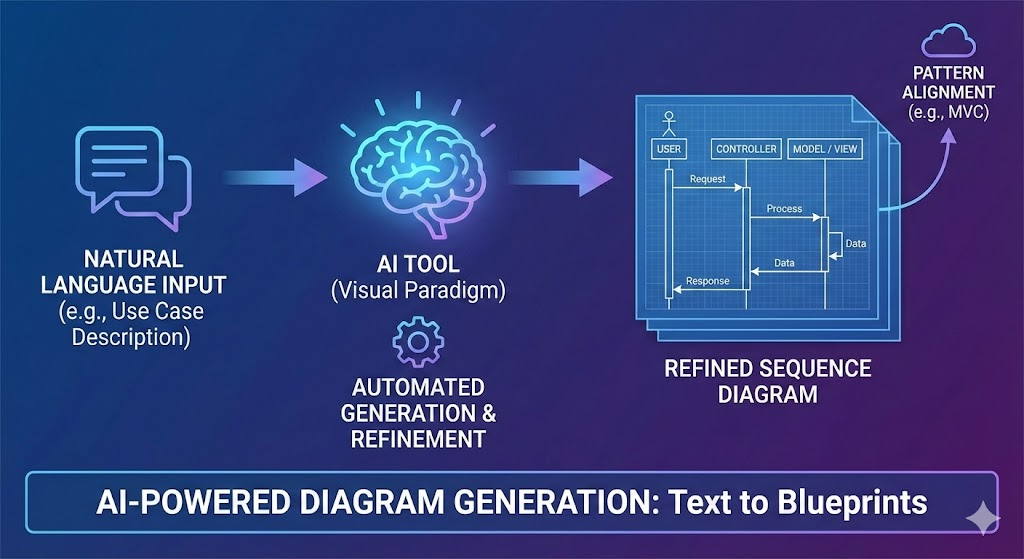
AI của Visual Paradigm Công cụ Tinh chỉnh Sơ đồ Tuần tựgiải quyết thách thức này bằng cách tận dụng trí tuệ nhân tạo để tự động tạo và tinh chỉnh các sơ đồ tuần tự trực tiếp từ đầu vào bằng ngôn ngữ tự nhiên, chẳng hạn như mô tả trường hợp sử dụng. Công cụ này chuyển đổi các lời nhắc văn bản đơn giản thành các bản thiết kế kiến trúc đa lớp, thường tuân theo các mẫu như MVC (Mô hình-Giao diện-Điều khiển) để đảm bảo tách biệt các mối quan tâm. Trong hướng dẫn này, chúng ta sẽ khám phá cách sử dụng công cụ từng bước, giải thích cách hoạt động bên trong, và cung cấp các ví dụ thực tế dựa trên khả năng của nó.
Tại sao nên sử dụng công cụ này để tinh chỉnh mô tả trường hợp sử dụng?
Trước khi đi vào cách thực hiện, hãy cùng hiểu giá trị của nó. Một mô tả trường hợp sử dụng thường là một bản kể chuyện nêu rõ các tác nhân, điều kiện tiền đề, luồng chính, luồng thay thế và điều kiện hậu kỳ. Tinh chỉnh nó thành sơ đồ tuần tự bao gồm việc phân tích thành các tương tác chính xác giữa các thành phần.
Công cụ AI Tinh chỉnh Sơ đồ Tuần tựthể hiện rõ ưu thế ở đây vì:
- Nó xử lý ngôn ngữ tự nhiên trực tiếp: Không cần kỹ năng vẽ sơ đồ ban đầu hay mã hóa—chỉ cần nhập mô tả bằng tiếng Anh thuần túy.
- Tự động phân lớp và bổ sung chi tiết: Trí tuệ nhân tạo nhận diện các yếu tố chính (ví dụ: tác nhân, bộ điều khiển, mô hình, giao diện) và thêm các luồng tin nhắn chi tiết, đảm bảo tuân thủ các nguyên tắc tốt nhất về kiến trúc.
- Hiệu quả và độ chính xác: Giảm thiểu công sức thủ công đồng thời tạo ra các sơ đồ sẵn sàng triển khai.
- Tích hợp với MVC: Nó trực quan hóa cách trường hợp sử dụng tuân theo mô hình MVC, tách biệt giao diện người dùng (View), logic kinh doanh (Controller) và xử lý dữ liệu (Model).
Điều này khiến nó trở thành lựa chọn lý tưởng cho các nhà phát triển, kiến trúc sư và các bên liên quan cần hình ảnh rõ ràng, có thể hành động từ các trường hợp sử dụng khái niệm.
Hướng dẫn từng bước: Cách tinh chỉnh một sơ đồ tuần tự từ mô tả trường hợp sử dụng
Quy trình này đơn giản và được tích hợp vào nền tảng của Visual Paradigm. Giả sử bạn có quyền truy cập vào Visual Paradigm (phiên bản trực tuyến hoặc máy tính để bàn), hãy thực hiện các bước sau để chuyển từ mô tả trường hợp sử dụng sang sơ đồ tuần tự được tinh chỉnh.
Bước 1: Truy cập Công cụ Tinh chỉnh Sơ đồ Tuần tự AI
- Mở Visual Paradigm và điều hướng đến menu chính.
- Chọn Công cụ > Ứng dụngđể duyệt các ứng dụng có sẵn.
- Tìm kiếm hoặc tìm thấy ứng dụng Công cụ Tinh chỉnh Sơ đồ Tuần tựứng dụng.
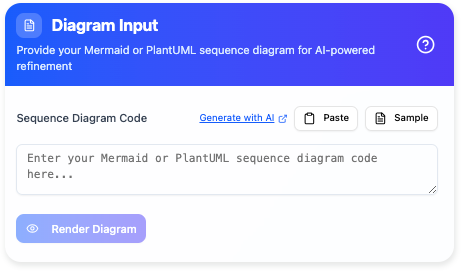
- Nhấn vào Bắt đầu ngay để khởi chạy công cụ. Điều này sẽ mở ra một giao diện nơi bạn có thể nhập mô tả trường hợp sử dụng của mình.
Nếu bạn mới sử dụng công cụ này, hãy xem hướng dẫn của Visual Paradigm (thường được liên kết bên trong ứng dụng) để có cái nhìn nhanh về giao diện.
Bước 2: Nhập mô tả trường hợp sử dụng của bạn dưới dạng ngôn ngữ tự nhiên
Công cụ chấp nhận các lời nhắc đơn giản, bằng ngôn ngữ tự nhiên được lấy từ trường hợp sử dụng của bạn. Đây là nơi quá trình tinh chỉnh bắt đầu:
- Tạo một lời nhắc rõ ràng: Bắt đầu bằng bản tóm tắt cấp cao về trường hợp sử dụng. Bao gồm các tác nhân chính, hành động và tương tác. Tránh dùng từ ngữ chuyên môn quá phức tạp; AI được thiết kế để hiểu ngôn ngữ hàng ngày.
- Tập trung vào các yếu tố của trường hợp sử dụng: Bao gồm các chi tiết như tác nhân (ví dụ: “người dùng”), sự kiện kích hoạt (ví dụ: “đăng nhập”), và kết quả (ví dụ: “được cấp quyền truy cập”). Nếu trường hợp sử dụng của bạn tuân theo mô hình MVC, hãy gợi ý điều đó, nhưng AI có thể tự suy ra điều này một cách tự động.
- Định dạng đầu vào: Nhập mô tả dưới dạng văn bản. Ví dụ, một lời nhắc cơ bản có thể là một câu đơn, hoặc bạn có thể cung cấp một bản tóm tắt trường hợp sử dụng có cấu trúc hơn.
AI xử lý đầu vào này để mở rộng thành một sơ đồ, xác định:
- Tác nhân và đường đời: Đại diện cho người dùng hoặc các thành phần hệ thống.
- Tin nhắn và luồng: Các tương tác đồng bộ/bất đồng bộ, vòng lặp, lựa chọn khác nhau, v.v.
- Các lớp kiến trúc: Tự động ánh xạ đến MVC khi phù hợp (ví dụ: View cho giao diện người dùng, Controller cho logic, Model cho dữ liệu).
Không cần viết mã—dù nếu bạn có một đoạn mã mẫu tương tự UML, bạn vẫn có thể nhập vào để tinh chỉnh nhanh hơn.
Bước 3: Để AI tạo và tinh chỉnh sơ đồ
- Gửi lời nhắc của bạn bằng cách nhấp vào nút tạo hoặc tinh chỉnh (giao diện có thể khác nhau một chút).
- Động cơ AI phân tích đầu vào:
- Phân tích ngôn ngữ tự nhiên: Nó sử dụng NLP (Xử lý ngôn ngữ tự nhiên) để trích xuất các thực thể, hành động và trình tự.
- Phong phú hóa: Thêm chi tiết như xử lý lỗi, luồng điều kiện hoặc tuân thủ MVC nếu không được nêu rõ.
- Đa lớp: Chuyển đổi một trình tự phẳng thành trình tự phân cấp, hiển thị các tương tác sâu hơn (ví dụ: gọi cơ sở dữ liệu trong lớp Model).
- Xem xét đầu ra: Công cụ hiển thị trước bản xem sơ đồ trình tự đã được tinh chỉnh. Nó bao gồm:
- Các đường sống cho các thành phần (ví dụ: Người dùng, LoginController, UserModel).
- Các mũi tên cho luồng tin nhắn với nhãn (ví dụ: “submitCredentials()” từ View đến Controller).
- Các khung cho vòng lặp, lựa chọn thay thế hoặc tham chiếu đến các sơ đồ khác.
Nếu kết quả chưa hoàn hảo, bạn có thể lặp lại bằng cách điều chỉnh prompt và tạo lại.
Bước 4: Chỉnh sửa, Xuất và Hợp tác
Sau khi được tạo:
- Chỉnh sửa trên Visual Paradigm Online: Nhấp để mở sơ đồ trong trình chỉnh sửa dựa trên web. Ở đây, bạn có thể thêm, xóa hoặc điều chỉnh các thành phần một cách thủ công để tinh chỉnh.
- Tùy chọn xuất:
- Lưu dưới dạngSVGđể có hình ảnh chất lượng cao, có thể phóng to, phù hợp để dùng trong tài liệu, bài thuyết trình hoặc báo cáo.
- Xuất sang các định dạng khác như PNG, PDF, hoặc tích hợp vào các mô hình UML lớn hơn.
- Hợp tác: Chia sẻ sơ đồ thông qua các tính năng đám mây của Visual Paradigm để nhận phản hồi từ nhóm, đảm bảo mọi người đều thống nhất về trường hợp sử dụng đã được tinh chỉnh.
Bước này khép kín vòng tròn, biến sơ đồ đã được tinh chỉnh của bạn thành một tài liệu nền tảng cho quá trình phát triển.
Ví dụ: Tinh chỉnh các trường hợp sử dụng với công cụ
Hãy cùng đi qua hai ví dụ dựa trên các khả năng được mô tả của công cụ. Những ví dụ này minh họa quá trình chuyển từ mô tả trường hợp sử dụng đơn giản sang sơ đồ tuần tự chi tiết.
Ví dụ 1: Trường hợp sử dụng đăng nhập người dùng cơ bản
Mô tả trường hợp sử dụng (Prompt đầu vào): “Người dùng đăng nhập vào hệ thống bằng cách nhập tên người dùng và mật khẩu. Hệ thống xác minh thông tin đăng nhập và cấp quyền truy cập nếu đúng, hoặc hiển thị lỗi nếu không đúng.”
Cách AI tinh chỉnh nó:
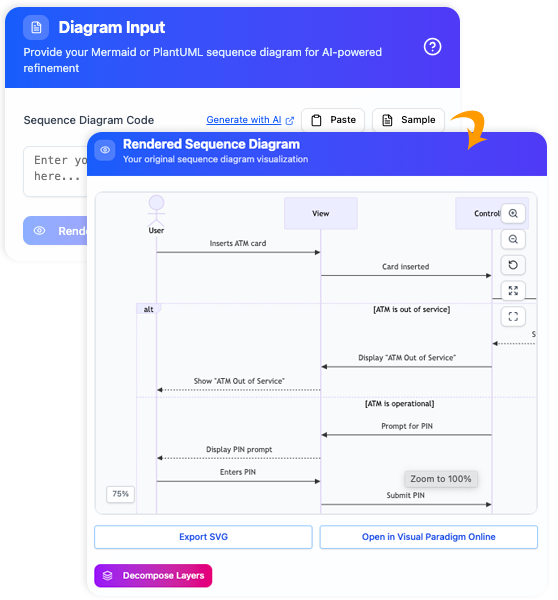
- Công cụ hiểu “người dùng đăng nhập” như một chuỗi bao gồm MVC:
- View: Xử lý đầu vào từ người dùng (ví dụ: biểu mẫu đăng nhập).
- Controller: Xử lý yêu cầu (ví dụ: LoginController xác minh đầu vào).
- Model: Quản lý dữ liệu (ví dụ: UserModel kiểm tra cơ sở dữ liệu).
- Dàn ý sơ đồ đã tạo:
- Các đường sống: Người dùng (Người tham gia), LoginView, LoginController, UserModel, Cơ sở dữ liệu.
- Luồng hoạt động:
- Người dùng → LoginView: nhậpThôngTinĐăngNhập(tênNgườiDùng, mậtKhẩu)
- LoginView → LoginController: gửiThôngTinĐăngNhập()
- LoginController → UserModel: xác thựcNgườiDùng(tênNgườiDùng, mậtKhẩu)
- UserModel → Cơ sở dữ liệu: truy vấnNgườiDùng()
- Cơ sở dữ liệu → UserModel: trảKếtQuả()
- Nếu hợp lệ: UserModel → LoginController: thành công → LoginView: hiển thịBảngĐiềuKhiển()
- Nếu không hợp lệ: khung thay thế với thông báo lỗi quay lại View.
- Lợi ích của việc tinh chỉnh: Thêm xử lý lỗi và tương tác với cơ sở dữ liệu không có trong yêu cầu ban đầu, đảm bảo tuân thủ MVC.
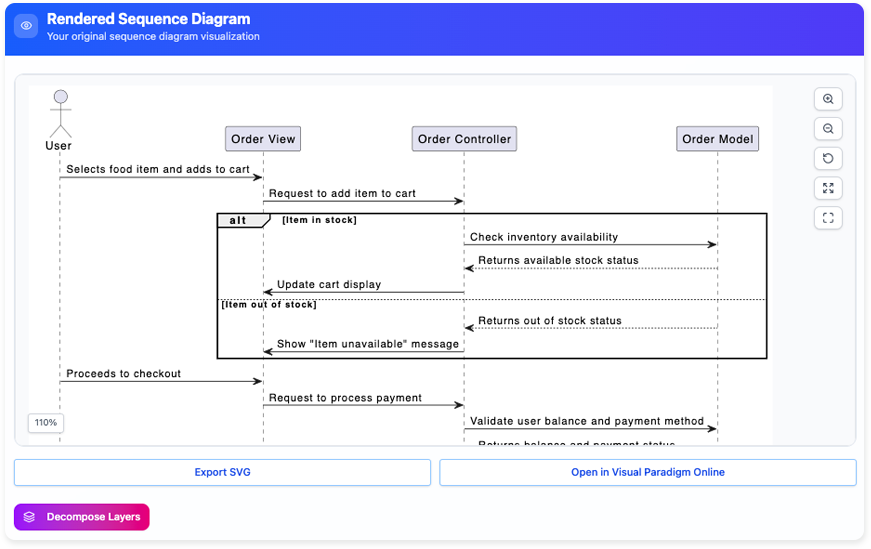
Xuất bản dưới dạng SVG cho wiki dự án của bạn, và chỉnh sửa trực tuyến để thêm các chi tiết như lời gọi API.
Ví dụ 2: Trường hợp sử dụng thanh toán thương mại điện tử
Mô tả trường hợp sử dụng (Yêu cầu đầu vào): “Một khách hàng thêm sản phẩm vào giỏ hàng, tiến hành thanh toán, nhập thông tin thanh toán và xác nhận đơn hàng. Hệ thống xử lý thanh toán và cập nhật kho hàng.”
Cách AI tinh chỉnh nó:
- AI mở rộng điều này thành một sơ đồ đa lớp:
- Xác định các người tham gia (Khách hàng) và các thành phần MVC (CartView, CheckoutController, OrderModel, PaymentGateway, InventoryModel).
- Thêm vòng lặp cho việc thêm sản phẩm và các lựa chọn thay thế khi thanh toán thất bại.
- Dàn ý sơ đồ đã tạo:
- Các đường sống: Khách hàng, CartView, CheckoutController, OrderModel, PaymentGateway, InventoryModel.
- Luồng hoạt động:
- Vòng lặp: Khách hàng → CartView: thêmSảnPhẩm(mãSảnPhẩm)
- Khách hàng → CartView: tiếnHànhThanhToán()
- CartView → CheckoutController: khởiTạoThanhToán()
- CheckoutController → OrderModel: tạoĐơnHàng(sảnPhẩmTrongGiỏ)
- CheckoutController → PaymentGateway: xửLýThanhToán(thôngTinThanhToán)
- Nếu thành công: PaymentGateway → CheckoutController: xác nhận → InventoryModel: cập nhậtSốLượng() → CartView: hiểnThịThànhCông()
- Thay thế: Nếu thất bại, trả lỗi về View.
- Lợi ích của việc tinh chỉnh: Giới thiệu các tích hợp bên ngoài (ví dụ: PaymentGateway) và đảm bảo sự tách biệt rõ ràng (View cho giao diện người dùng, Model cho dữ liệu/lưu trữ).
Sơ đồ được tinh chỉnh này tiết kiệm hàng giờ vẽ thủ công và cung cấp bản thiết kế để triển khai luồng thanh toán.
Mẹo để đạt kết quả tốt nhất
- Chất lượng đầu vào quan trọng: Hãy mô tả rõ ràng nhưng ngắn gọn. Sử dụng động từ hành động (ví dụ: “xác minh”, “cập nhật”) để dẫn dắt AI đến các luồng chính xác.
- Lặp lại khi cần thiết: Nếu đầu ra thiếu chi tiết, tinh chỉnh đầu vào (ví dụ: thêm “xử lý thanh toán không hợp lệ” cho các phương án thay thế).
- Phù hợp với kiến trúc: Nêu rõ các mẫu như MVC trong đầu vào nếu cần thiết, nhưng AI thường tự suy ra chúng.
- Xử lý độ phức tạp: Đối với các trường hợp sử dụng lớn, chia nhỏ thành các đầu vào phụ và kết hợp sơ đồ sau này.
- Hạn chế: Công cụ này được điều khiển bởi AI, vì vậy hãy kiểm tra độ chính xác theo lĩnh vực cụ thể. Nó không thay thế cho đánh giá chuyên gia nhưng là công cụ tăng tốc.
Bằng cách tuân theo hướng dẫn này, bạn có thể hiệu quả tinh chỉnh mô tả trường hợp sử dụng thành các sơ đồ tuần tự chi tiết, giúp quá trình thiết kế trở nên trơn tru hơn. Để khám phá các tính năng nâng cao hơn, hãy tìm hiểu tài liệu hoặc hướng dẫn của Visual Paradigm. Nếu gặp sự cố, đội hỗ trợ của họ có thể hỗ trợ tích hợp.
This post is also available in Deutsch, English, Español, فارسی, Français, English, Bahasa Indonesia, 日本語, Polski, Portuguese, Ру́сский, 简体中文 and 繁體中文.