


Một Sơ đồ hoạt động UML là một trong các sơ đồ hành vi trong Ngôn ngữ mô hình hóa thống nhất (UML). Nó trực quan hóa các khía cạnh động của một hệ thống bằng cách mô hình hóa các quy trình làm việc, quy trình kinh doanh, thực hiện trường hợp sử dụng hoặc logic thuật toán dưới dạng một chuỗi (hoặc tập hợp đồng thời) các hành động. Khác với sơ đồ dòng chảy (mà nó tương tự), sơ đồ hoạt động được thiết kế đặc biệt cho ngữ cảnh UML, hỗ trợ luồng đối tượng, tính đồng thời (thông qua các điểm chia/tập hợp), điều khiển có cấu trúc (quyết định/ghép), và tích hợp với các sơ đồ UML khác (ví dụ: trường hợp sử dụng hoặc sơ đồ tuần tự).
Nghiên cứu trường hợp này sử dụng ví dụ được cung cấp —Quy trình tạo tài khoản blog — như một minh họa cụ thể, thân thiện với người mới để giải thích các khái niệm chính và các yếu tố cốt lõi của sơ đồ hoạt động UML.
Nghiên cứu trường hợp: Quy trình tạo tài khoản blog
Tình huống Một nền tảng blog cho phép các tác giả mới đăng ký. Quy trình bao gồm yêu cầu tạo tài khoản, chọn loại (ví dụ: miễn phí hoặc cao cấp), nhập thông tin cá nhân, xác minh chúng, và hoặc tạo tài khoản (theo sau là gửi email xác nhận) hoặc từ chối yêu cầu. Quy trình làm việc luôn kết thúc sau khi thành công hoặc thất bại.
Quy trình này được mô hình hóa trong một sơ đồ hoạt động UML, thể hiện gần như tất cả các yếu tố cơ bản của ký hiệu theo cách gọn gàng và thực tế.
Tóm tắt luồng sơ đồ (dựa trên sơ đồ được mô tả)
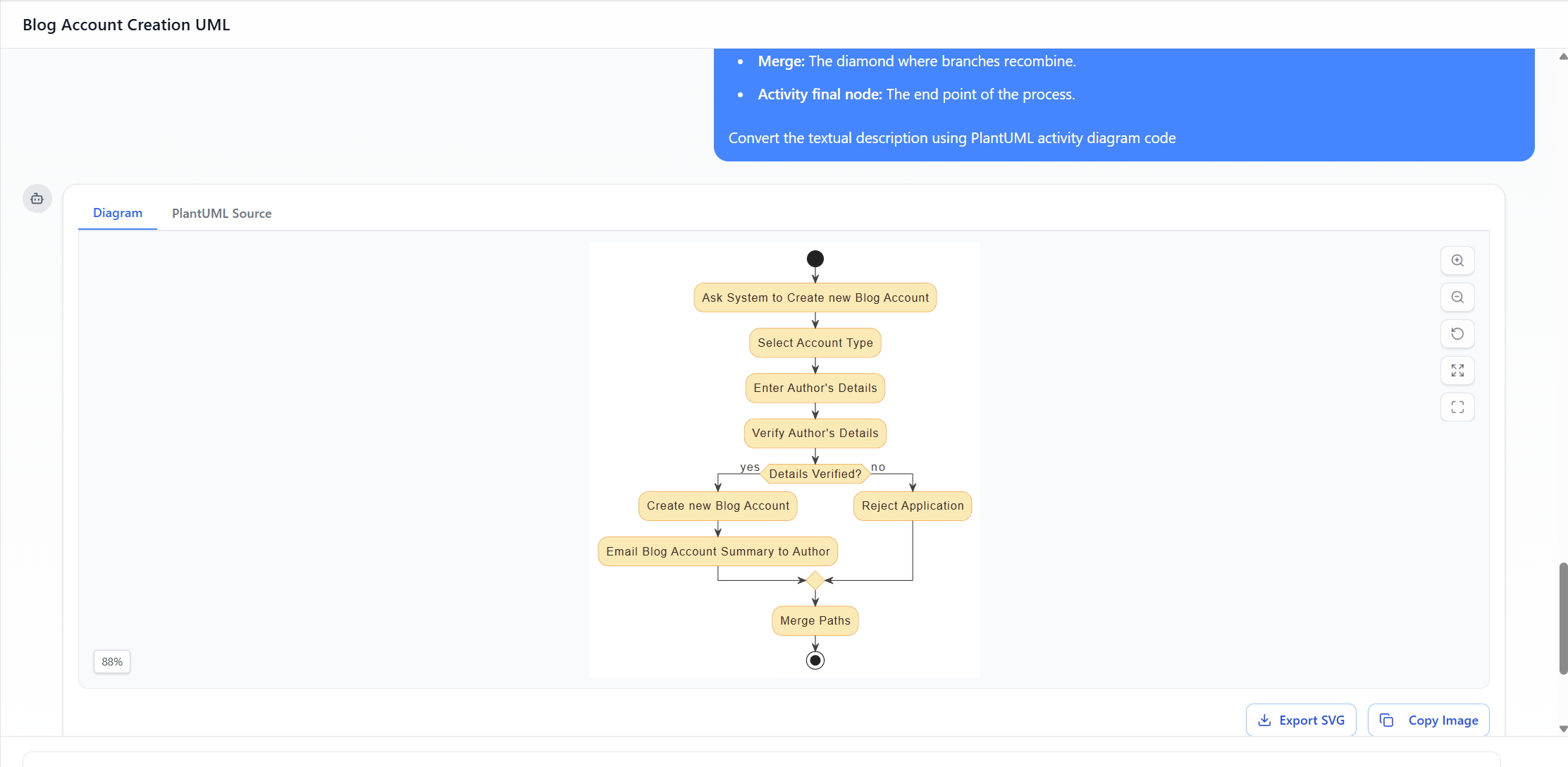
- Bắt đầu → Yêu cầu hệ thống tạo tài khoản blog mới
- → Chọn loại tài khoản
- → Nhập thông tin tác giả
- → Xác minh thông tin tác giả
- → Quyết định: “Đã xác minh thông tin?”
- [có] → Tạo tài khoản blog mới → Gửi bản tóm tắt tài khoản blog đến tác giả
- [không] → Từ chối đơn đăng ký
- Cả hai nhánh →Ghép
- → Kết thúc
Sơ đồ cũng bao gồm các phần giải thíchghi chúcác phần đánh dấu cú pháp (nút khởi đầu, cạnh, hành động, quyết định, hợp nhất, nút kết thúc hoạt động), làm cho nó trở thành một ví dụ minh họa tuyệt vời.
Các khái niệm và thành phần chính của sơ đồ hoạt động UML (minh họa bằng ví dụ)
- Nút khởi đầu
- Ký hiệu: Vòng tròn đen đậm (●)
- Mục đích: Điểm bắt đầu duy nhất của toàn bộ hoạt động (chỉ có một trong hầu hết các sơ đồ hoạt động).
- Trong ví dụ: Quy trình bắt đầu từ vòng tròn đen ở trên cùng. Không được phép có cạnh đầu vào — nó đại diện cho sự kích hoạt hoặc gọi thực thi quy trình (ví dụ: tác giả nhấp vào “Đăng ký”).
- Hành động (hoặc nút hành động)
- Ký hiệu: Hình chữ nhật bo tròn (gần như hình chữ nhật dài)
- Mục đích: Đại diện cho một bước, nhiệm vụ, thao tác hoặc tính toán đơn lẻ được thực hiện.
- Trong ví dụ: Gần như mọi bước đều là một hành động:
- “Yêu cầu hệ thống tạo tài khoản blog mới”
- “Chọn loại tài khoản”
- “Nhập thông tin tác giả”
- “Xác minh thông tin tác giả”
- “Tạo tài khoản blog mới”
- “Gửi bản tóm tắt tài khoản blog đến tác giả”
- “Từ chối đơn đăng ký” Những điều này rõ ràng thể hiện các đơn vị công việc nguyên tử.
- Dòng điều khiển (cạnh)
- Ký hiệu: Mũi tên (→) nối các nút
- Mục đích: Thể hiện sự tiến triển tuần tự hoặc điều kiện từ một nút sang nút khác.
- Trong ví dụ: Các mũi tên kết nối từng bước theo thứ tự, tạo thành đường chính và các nhánh đường.
- Nút quyết định
- Ký hiệu: Hình thoi (◇)
- Mục đích: Đại diện cho điểm nhánh nơi luồng chọn một (hoặc nhiều) đường ra dựa trên một điều kiện (điều kiện kiểm soát).
- Điều kiện kiểm soát: Biểu thức Boolean trên các cạnh ra (ví dụ: [có], [không], [Đã xác minh chi tiết?], [ngược lại]).
- Trong ví dụ: Hình thoi được đánh nhãn “Đã xác minh chi tiết?” chia luồng thành:
- Đường đi có → tạo tài khoản
- Đường đi không → từ chối Đây là cách phổ biến nhất để mô hình hóa logic điều kiện trong sơ đồ hoạt động.
- Nút hợp nhất
- Ký hiệu: Hình thoi (giống như nút quyết định)
- Mục đích: Kết hợp hai hoặc nhiều luồng đầu vào thay thế thành một luồng đầu ra duy nhất. Nó không không chờ/đồng bộ hóa — nó chỉ đơn giản chuyển bất kỳ token nào đến ngay lập tức.
- Trong ví dụ: Hình thoi thứ hai sau cả hai đường thành công (email) và thất bại (từ chối). Nó hợp nhất lại các luồng để quá trình có một điểm kết thúc logic duy nhất.Sự khác biệt quan trọng: Quyết định = nhánh ra, Hợp nhất = hội tụ vào. Chúng chia sẻ cùng một ký hiệu nhưng khác nhau về số lượng cạnh vào/ra.
- Nút kết thúc hoạt động
- Ký hiệu: Hình bia (vòng tròn với vòng tròn bên trong đầy) hoặc đôi khi là vòng tròn viền đậm
- Mục đích: Đánh dấu sự hoàn thành của toàn bộ hoạt động. Khi đạt đến nút này sẽ kết thúc tất cả token/luồng trong hoạt động.
- Trong ví dụ: Biểu tượng bullseye cuối cùng sau khi hợp nhất. Dù tài khoản được tạo hay bị từ chối, quy trình sẽ kết thúc ở đây.
- Ghi chú / Bình luận
- Biểu tượng: Hình chữ nhật có góc trên bên phải gập lại, được nối bằng đường nét đứt
- Mục đích: Cung cấp văn bản giải thích, định nghĩa hoặc chú thích (không mang tính quy phạm).
- Trong ví dụ: Một số ghi chú đánh dấu các thành phần (ví dụ: “Điểm khởi đầu: Điểm bắt đầu.”, “Quyết định: Hình thoi nơi logic nhánh ra.”). Điều này khiến sơ đồ tự mô tả và lý tưởng để giảng dạy cú pháp UML.
Các khái niệm chính bổ sung (vượt ra ngoài ví dụ cơ bản)
Trong khi sơ đồ tài khoản blog tập trung vào luồng tuần tự + nhánh đơn giản, các sơ đồ hoạt động thực tế thường bao gồm:
- Tách / Gộp (cho đồng thời): Thanh có một đầu vào → nhiều đầu ra (tách) hoặc nhiều đầu vào → một đầu ra (gộp). Không có trong đây.
- Điểm đối tượng / Cọc (cho luồng dữ liệu): Hình chữ nhật thể hiện các đối tượng được truyền giữa các hành động.
- Làn dọc / Làn ngang (làn dọc/làn ngang): Để hiển thị ai/ hệ thống/phần nào thực hiện từng hành động.
- Vùng mở rộng: Dùng cho vòng lặp hoặc lặp lại.
- Vùng có thể bị ngắt / Xử lý ngoại lệ: Các cấu trúc nâng cao cho các đường đi lỗi.
Tại sao ví dụ này là một trường hợp giảng dạy tuyệt vời
- Đơn giản — Chỉ sử dụng các thành phần cơ bản nhất (không có đồng thời, không có đối tượng, không có làn).
- Tính thực tế — Đại diện cho một quy trình đăng ký phổ biến trong thế giới thực.
- Ghi chú giảng dạy — Ghi chú rõ ràng cho từng biểu tượng chính, biến sơ đồ thành một bài học nhỏ.
- Minh họa các nút điều khiển — Rõ ràng phân biệt giữa quyết định và hợp nhất (cùng hình dạng, ý nghĩa khác nhau).
- Toàn bộ vòng đời — Bắt đầu từ nút ban đầu, kết thúc tại nút cuối, xử lý cả các nhánh thành công và thất bại.
Bảng tóm tắt các thành phần chính trong ví dụ tài khoản blog
| Thành phần | Ký hiệu | Được sử dụng trong ví dụ? | Vai trò trong sơ đồ |
|---|---|---|---|
| Nút ban đầu | Vòng tròn đen đậm | Có | Triggers khởi đầu |
| Hành động | Hình chữ nhật bo tròn | Có (nhiều) | Các bước/nhiệm vụ riêng lẻ |
| Luồng điều khiển | Mũi tên | Có | Thứ tự và nhánh |
| Nút quyết định | Chữ kim cương | Có | Nhánh xác minh ([có]/[không]) |
| Nút hợp nhất | Chữ kim cương | Có | Ghép lại các nhánh thành công/thất bại |
| Nút kết thúc hoạt động | Mục tiêu | Có | Hoàn thành quy trình (thành công hoặc thất bại) |
| Ghi chú | Hình chữ nhật gập | Có (nhiều) | Giải thích cú pháp UML |
Nghiên cứu trường hợp này sử dụng sơ đồ hoạt động tạo tài khoản blog một cách hiệu quả minh họa cách các sơ đồ hoạt động UML kết nối các yêu cầu (ví dụ: các trường hợp sử dụng) và triển khai bằng cách cung cấp một bản mô tả rõ ràng, trực quan về logic quy trình — một điểm mạnh cốt lõi của ký hiệu này trong kỹ thuật phần mềm, mô hình hóa quy trình kinh doanh và phân tích hệ thống.
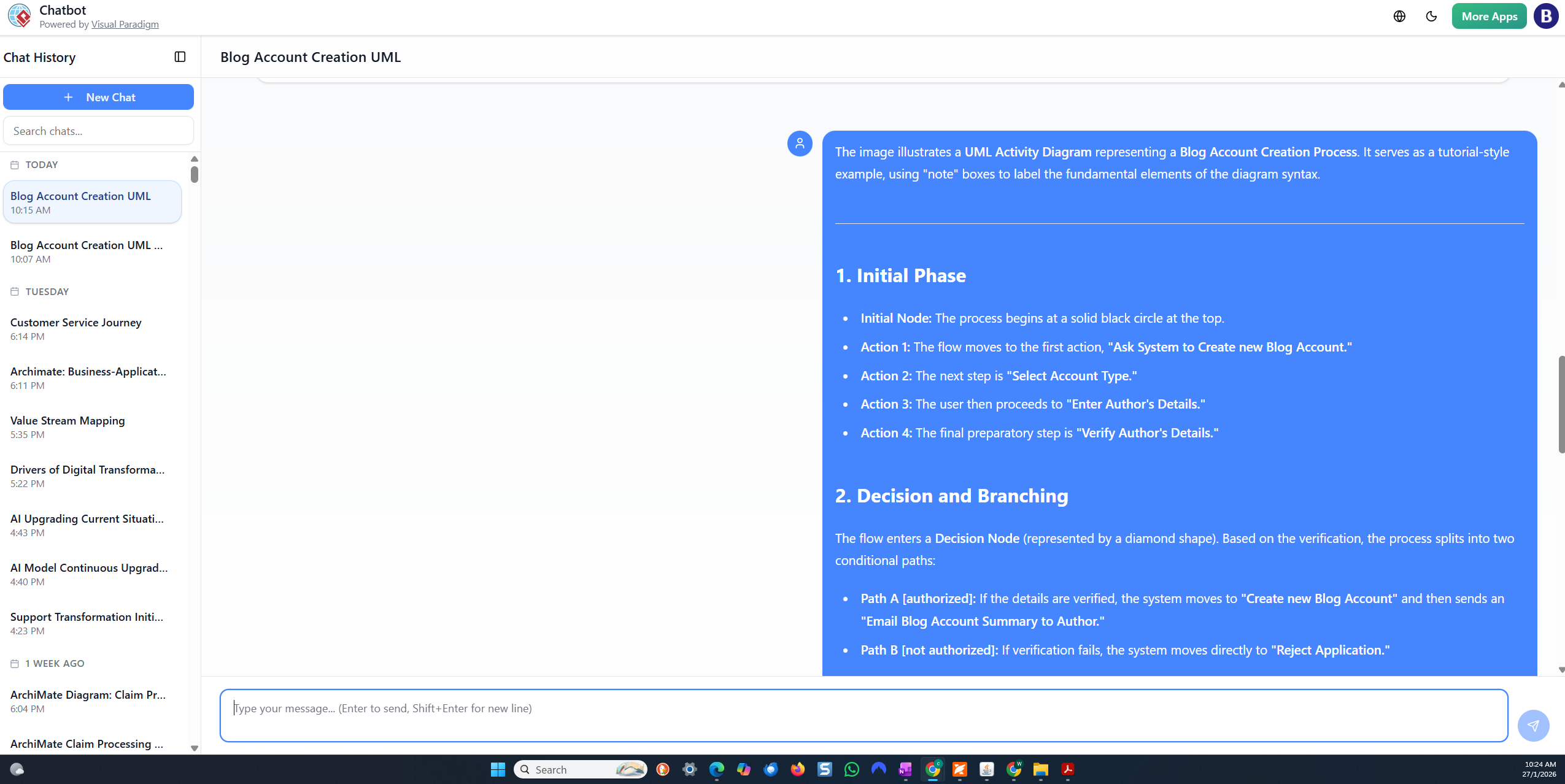
Hướng dẫn từng bước: Tạo sơ đồ hoạt động UML bằng trợ lý trò chuyện AI của Visual Paradigm
Dưới đây là một hướng dẫn rõ ràng, từng bước về việc sử dụng trợ lý trò chuyện AI của Visual Paradigm (cũng được gọi là trợ lý trò chuyện mô hình hóa trực quan được hỗ trợ AI) để tạo sơ đồ hoạt động UML từ một mô tả văn bản, chẳng hạn như Quy trình tạo tài khoản blog. Hướng dẫn này dựa trên cách công cụ hoạt động trong năm 2025–2026, như được thể hiện trong các ảnh chụp màn hình của bạn (giao diện chat.visual-paradigm.com, sinh mã PlantUML, xem trước sơ đồ, tùy chọn xuất, và cải tiến lặp lại).
- Truy cập trợ lý trò chuyện AI
- Đi tới https://chat.visual-paradigm.com/ (hoặc công cụ AI tích hợp tại https://ai-toolbox.visual-paradigm.com/app/chatbot/ nếu đang sử dụng nền tảng đầy đủ).
- Đăng nhập bằng tài khoản Visual Paradigm (có bản dùng thử miễn phí; một số tính năng yêu cầu đăng ký để sử dụng hoặc xuất không giới hạn).
- Bắt đầu một Cuộc trò chuyện mới (nhấn nút “+ Cuộc trò chuyện mới” màu xanh).
- Đặt cho nó một tiêu đề mô tả, ví dụ: “Sơ đồ hoạt động UML tạo tài khoản blog”.
- Cung cấp mô tả văn bản rõ ràng (gợi ý ban đầu)
- Trong hộp nhập văn bản trò chuyện ở phía dưới, hãy nhập mô tả chi tiết bằng ngôn ngữ tự nhiên về quy trình.
- Gợi ý ví dụ (sao chép-dán hoặc điều chỉnh từ mô tả trước đó của bạn):
văn bản
Tạo sơ đồ hoạt động UML cho quy trình tạo tài khoản blog. Bắt đầu bằng nút khởi đầu. Sau đó: Yêu cầu Hệ thống tạo tài khoản blog mới → Chọn loại tài khoản → Nhập thông tin tác giả → Xác minh thông tin tác giả. Sau đó là nút quyết định: "Thông tin đã xác minh?" với nhánh có/không. Nếu có: Tạo tài khoản blog mới → Gửi bản tóm tắt tài khoản blog đến tác giả. Nếu không: Từ chối đơn đăng ký. Cả hai nhánh hợp nhất tại nút hợp nhất, sau đó kết thúc tại nút cuối hoạt động. Bao gồm các ghi chú chú thích giải thích các thành phần UML như nút khởi đầu, hành động, quyết định, hợp nhất và nút cuối. - Nhấn Enter/Gửi. Trợ lý AI sẽ xử lý nó (thanh tiến độ có thể xuất hiện, ví dụ: 80–90%).
- Xem xét sơ đồ đã được tạo
- Trợ lý trò chuyện ngay lập tức hiển thị sơ đồ dưới dạng trực quan (sử dụng PlantUML ở phía sau).
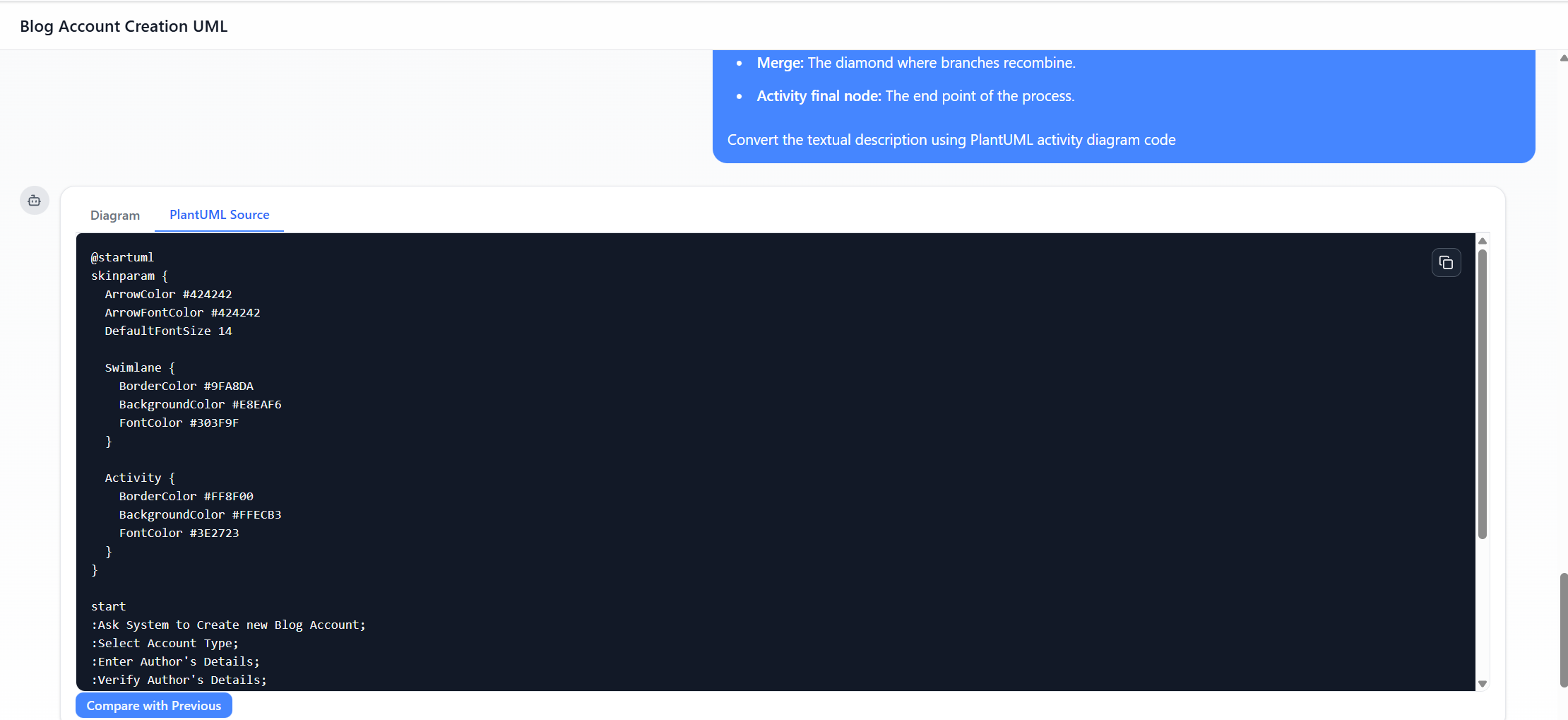
- Các thẻ xuất hiện: Sơ đồ (xem trước trực quan) và Nguồn mã PlantUML (mã có thể chỉnh sửa).
- Kiểm tra tính chính xác: hành động dưới dạng hình chữ nhật tròn, hình thoi cho quyết định/hợp nhất, mũi tên cho luồng, điều kiện như [có]/[không], bắt đầu (vòng tròn đen), kết thúc (vòng tròn mục tiêu).
- Lặp lại và tinh chỉnh thông qua cuộc trò chuyện
- Nếu có thứ gì bị thiếu/sai, hãy trả lời trong cùng cuộc trò chuyện:
- “Thêm các làn đường cho Người dùng và Hệ thống.”
- “Thay đổi nhãn nút hợp nhất thành ‘Hợp nhất Đường đi’.”
- “Làm nổi bật hình thoi quyết định có nhãn ‘Thông tin đã xác minh?’.”
- “Thêm màu sắc: màu xanh cho các hành động, màu xanh lá cho đường đi thành công.”
- “Thêm ghi chú giải thích: Nút ban đầu, Cạnh, Hành động, Quyết định, Hợp nhất, Nút cuối cùng của hoạt động.”
- AI cập nhật sơ đồ và mã PlantUML theo thời gian thực (sử dụng “So sánh với phiên bản trước” để xem sự khác biệt).
- Tiếp tục cho đến khi hài lòng.
- Nếu có thứ gì bị thiếu/sai, hãy trả lời trong cùng cuộc trò chuyện:
- Tùy chỉnh phong cách (tùy chọn)
- Trong cuộc trò chuyện, yêu cầu:
- “Áp dụng skinparam để có màu sắc tốt hơn: ArrowColor #424242, BackgroundColor #E8EAF6.”
- Hoặc chỉnh sửa mã nguồn PlantUML trực tiếp trong tab “Mã nguồn PlantUML” (ví dụ: thêm các khối @startuml … @enduml, cài đặt skinparam).
- Trong cuộc trò chuyện, yêu cầu:
- Xuất và sử dụng sơ đồ
- Nhấn vào Xuất SVG (hoặc PNG/JPG) để lấy hình ảnh.
- Sao chép hình ảnh để dán nhanh.
- Để chỉnh sửa/cộng tác nâng cao: Xuất sang Visual Paradigm trên máy tính (yêu cầu giấy phép/đăng ký) hoặc chia sẻ liên kết cuộc trò chuyện.
- Lưu phiên làm việc để sau này (lịch sử trò chuyện được lưu giữ).
Mẹo để đạt kết quả tốt nhất
- Hãy cụ thể trong các yêu cầu (liệt kê các bước theo thứ tự, nêu rõ nhánh/điều kiện rõ ràng).
- Sử dụng các câu hỏi tiếp theo như “Giải thích tại sao bạn dùng nút hợp nhất ở đây” để học UML.
- Chế độ dùng thử có giới hạn (ví dụ: phần trăm sử dụng được hiển thị); đăng ký để có xuất toàn bộ/tin nhắn không giới hạn.
So sánh: Cách tiếp cận chatbot AI so với quy trình tạo sơ đồ truyền thống
| Khía cạnh | Tạo thủ công truyền thống (ví dụ: trên Visual Paradigm Desktop, Lucidchart, Draw.io, Visio) | Cách tiếp cận chatbot AI (Visual Paradigm AI) |
|---|---|---|
| Điểm bắt đầu | Mở sơ đồ trống → kéo/thả hình dạng bằng tay (nút khởi đầu, hành động, hình thoi, mũi tên) | Nhập mô tả bằng ngôn ngữ tự nhiên → AI tạo sơ đồ đầy đủ trong vài giây |
| Thời gian để có bản nháp đầu tiên | 10–45 phút (phụ thuộc vào độ phức tạp và kỹ năng người dùng) | 10–60 giây |
| Kiến thức về UML/Ký pháp cần thiết | Cao — phải biết chính xác các ký hiệu (ví dụ: hình chữ nhật tròn cho hành động, hình thoi cho quyết định/ghép, điều kiện trên cạnh) | Thấp — mô tả bằng tiếng Anh thông thường; AI xử lý ký hiệu chính xác |
| Rủi ro lỗi | Cao — mũi tên sai vị trí, hình dạng sai, thiếu nút ghép, phong cách không nhất quán | Thấp hơn — AI tuân thủ tiêu chuẩn UML (nhưng vẫn cần kiểm tra đầu ra) |
| Lặp lại/Thay đổi | Kéo, thay đổi kích thước, nối lại các phần tử bằng tay; tốn thời gian với những thay đổi lớn | Tương tác như trò chuyện: chỉ cần gõ “thêm đường trượt” hoặc “thay đổi nhãn” → cập nhật ngay lập tức |
| Học tập/Khám phá | Chậm — thử nghiệm và sai sót khi học UML | Nhanh — tạo sơ đồ → hỏi “giải thích nút ghép” hoặc “hiện bản thay thế với phân nhánh/kết hợp” |
| Tính nhất quán và tiêu chuẩn | Phụ thuộc vào chuyên môn người dùng | Cao — được huấn luyện trên các tiêu chuẩn UML; đầu ra nhất quán |
| Hợp tác | Chia sẻ tệp; chỉ một số công cụ hỗ trợ đồng bộ thời gian thực | Chia sẻ liên kết trò chuyện; người khác xem lịch sử và sơ đồ; chỉnh sửa chung theo từng bước qua lời nhắc |
| Phù hợp nhất với | Kiểm soát chính xác từng pixel, bố cục tùy chỉnh phức tạp, các dự án quy mô lớn | Thử nghiệm nhanh, học UML, lặp lại nhanh, người không chuyên, thảo luận ý tưởng |
| Hạn chế | Thiết lập tốn thời gian; độ dốc học tập cao đối với người mới | Có thể cần điều chỉnh nếu lời nhắc mơ hồ; giới hạn thử nghiệm; kiểm soát chi tiết kém hơn so với kéo thả thủ công |
Tóm lại Cái Trợ lý trò chuyện AI làm tăng tốc đáng kể giai đoạn đầu — biến ý tưởng thành sơ đồ hoạt động UML trực quan gần như ngay lập tức — làm cho nó trở nên lý tưởng cho các bài hướng dẫn, minh họa nhanh, giáo dục, hoặc khi bạn thiếu thời gian. Việc tạo thủ công truyền thống vẫn vượt trội trong việc hoàn thiện cuối cùng, các sơ đồ rất tùy chỉnh/phức tạp, hoặc khi cần kiểm soát đồ họa toàn diện. Nhiều người dùng kết hợp cả hai phương pháp: tạo nhanh bằng AI → nhập/chỉnh sửa thủ công trong phần mềm Visual Paradigm trên máy tính.
Phương pháp này (như bạn thấy trong các ảnh chụp màn hình của bạn) giúp mô hình hóa trở nên dễ tiếp cận và hiệu quả hơn mà vẫn bảo toàn độ chính xác của UML.
This post is also available in Deutsch, English, Español, فارسی, Français, English, Bahasa Indonesia, 日本語, Polski, Portuguese, Ру́сский, 简体中文 and 繁體中文.