


創作模式 • 閱讀模式 • 使用者體驗與分享
目的:這份全面指南探討了Fliplify生態系統的兩面:如何 作者創建與設定 沉浸式翻書,以及如何 讀者體驗與互動 已發布內容。無論您是建立第一個數位目錄,還是探索已發布的報告,本指南都能提供具體實用的洞察,以最大化參與度、可及性與分享性。
🎯 簡介:什麼是Fliplify?
Fliplify (由Visual Paradigm Online提供支援)可將靜態文件—PDF、PowerPoint、Word文件、圖片、EPUB及其他格式—轉換為動態且逼真的數位出版物。透過結合真實的翻頁動畫、豐富的多媒體支援與深度自訂功能,Fliplify將實體書籍的觸感滿足感,與現代網路科技的互動能力完美結合。

為什麼選擇Fliplify?
| 優勢 | 說明 |
|---|---|
| 🔄 無縫轉換 | 上傳PDF、PPT、DOC、圖片 → 無需程式碼立即生成翻書 |
| 🎨 豐富自訂 | 品牌設計、動畫、音效、過渡效果與互動元件 |
| 📱 完全響應式 | 在桌面、平板與行動裝置上皆提供最佳化體驗 |
| 🔐 彈性安全性 | 密碼保護、網域限制、僅觀看模式、自行主機 |
| 📊 支援分析功能 | 整合Google Analytics,用於追蹤參與度 |
| 🌐 全球分享 | 網址、QR碼、社群分享、嵌入程式碼、電子郵件分發 |
✍️ 第1部分:編輯模式 – 創建與設定翻頁書
作者使用 Fliplify 直覺且基於雲端的翻頁書製作工具來設計、增強並發布內容。工作流程支援拖曳操作,並與 Visual Paradigm Online 的生產力套件整合。
🔄 分步編輯工作流程
1️⃣ 開始建立新的翻頁書
-
透過 Fliplify 或 Visual Paradigm Online
-
選擇: 從範本建立 (目錄、相片書、報告、電子書)或 轉換現有檔案
-
範本透過預先設計的版面與主題加速製作流程
2️⃣ 上傳並轉換檔案
支援的格式:
📄 文件:PDF、DOC/DOCX、XLSX、EPUB、MOBI、AZW3/AZW2
🖥️ 簡報:PPT/PPTX
🖼️ 圖像:JPEG、PNG、GIF、BMP
🎥 媒體:MP4、MP3、WAV(用於嵌入)
→ Fliplify 會自動將上傳的檔案轉換為具有獨立可導航頁面的翻頁書結構
3️⃣ 設計與編輯內容
使用視覺編輯器執行:
-
重新排列、新增或刪除頁面
-
插入文字方塊、圖形、照片、圖表與圖示
-
套用主題、色彩搭配與字型樣式
-
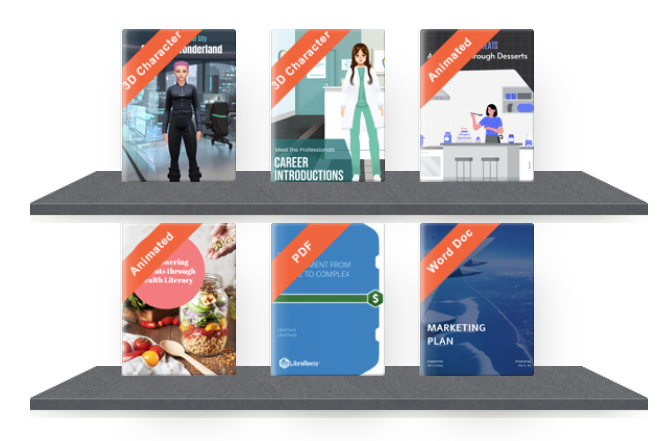
在 虛擬書架 中以自訂主題整理多個出版品
4️⃣ 增加互動性與增強功能
| 增強功能 | 描述 | 最佳使用案例 |
|---|---|---|
| 多媒體嵌入 | 插入影片、音訊片段、動畫GIF、超連結 | 產品示範、教學影片、推廣內容 |
| 頁面動畫 | 對圖形、文字、照片或3D角色(豪華方案)套用動畫效果,於頁面檢視時觸發 | 作品集、行銷素材中的驚艷瞬間 |
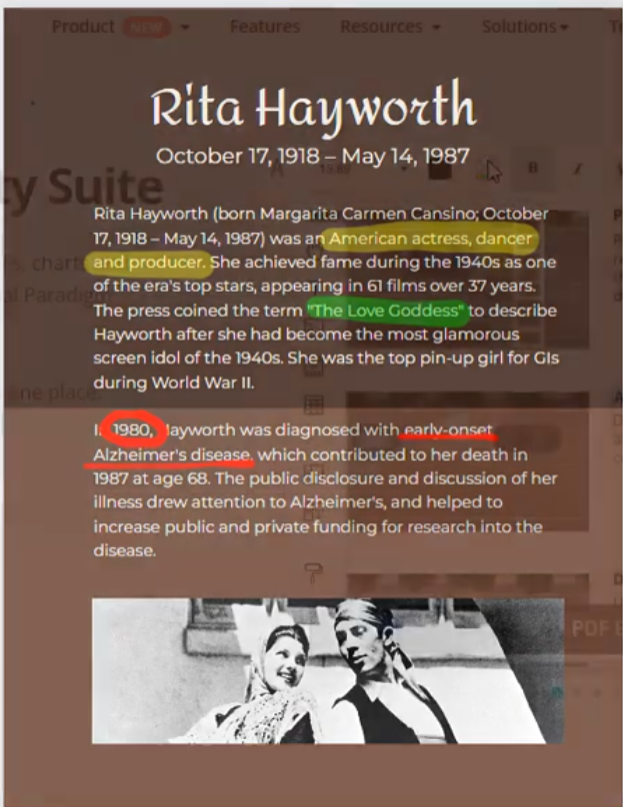
| 註解工具 | 啟用讀者高亮、筆記、繪圖或評論功能 | 教育教材、共同審閱、反饋收集 |
| 互動熱點 | 新增可點擊區域,點擊後顯示工具提示、連結或浮出視窗 | 含產品詳情的目錄、互動式報告 |
5️⃣ 設定閱讀者體驗設定
作者透過細緻設定控制讀者互動方式:
🎨 品牌與外觀
| 設定 | 選項 | 影響 |
|---|---|---|
| 背景 | 預設圖片/顏色、自訂上傳、填滿模式(縮放/置中/平鋪) | 設定與品牌或內容主題一致的視覺語調 |
| 鎖定畫面圖示 | 自訂載入/鎖定狀態圖示 | 在初始載入期間強化品牌識別 |
| 品牌商標 | 上傳商標,設定於閱讀介面中的位置 | 在閱讀過程中強化品牌識別 |
| 自訂網站圖示 | 設定瀏覽器標籤圖示 | 用於書籤/多標籤使用的專業外觀 |
| 聯絡按鈕 | 新增可點擊按鈕,連結至網站、電子郵件或表單 | 可直接促進讀者參與並產生潛在客戶 |
🔐 功能存取控制
按翻頁書切換讀者工具的開關:
✓ 缩略图導航    ✓ 社交分享    ✓ 全螢幕模式
✓ 頁面版式切換      ✓ 以PDF開啟       ✓ 無干擾閱讀模式
✓ 列印權限    ✓ 文字複製      ✓ 標註工具
戰略性設定:
-
🔒 機密報告:停用列印、複製、PDF下載
-
🎓 教育內容:啟用標註、文字選取、搜尋功能
-
🛍️ 產品目錄:啟用分享、聯絡按鈕、多媒體功能
-
📱 行動閱聽群眾:預設為單頁模式,優化觸控操作
🔄 頁面過渡與動畫
| 設定 | 選項 | 讀者影響力 |
|---|---|---|
| 過渡效果 | 70+ 動畫(翻頁、淡入淡出、滑動、立方體等) | 根據內容語調搭配動畫風格 |
| 動畫速度 | 可調節持續時間(快速 → 慢速) | 控制節奏:可快速瀏覽與沉浸式閱讀 |
| 自動播放元素 | 在頁面顯示時觸發動畫 | 創造引人入勝的「揭露」時刻 |
🔊 聲音設定
| 設定 | 選項 | 讀者影響 |
|---|---|---|
| 背景音樂 | 上傳 MP3/WAV 檔案,啟用循環播放,設定預設開關 | 營造情感氛圍;讀者可靜音 |
| 翻頁音效 | 切換真實音效資料庫 | 增強真實感或支援靜音閱讀 |
🔐 安全與存取管理
| 設定 | 選項 | 使用情境 |
|---|---|---|
| 密碼保護 | 要求存取密碼 | 客戶專區、內部文件、訂閱內容 |
| 網域限制 | 限制嵌入僅限特定網站 | 防止未經授權的轉發 |
| 到期日期 | 設定日期後自動收回存取權限(高級功能) | 時間有限的活動、活動資料 |
| 僅瀏覽模式 | 禁止下載/列印/複製,但允許閱讀 | 保護智慧財產權,同時允許內容消費 |
| 自托管 | 部署到您自己的域名/伺服器 | 完全掌控安全性、品牌與合規性 |
6️⃣ 組織與預覽
-
虛擬書架: 使用自訂主題編目翻頁書,打造精選收藏
-
多裝置預覽: 在桌面、平板與行動裝置畫面中測試響應式效果
-
觸控控制驗證: 確保滑動導航、捏合縮放與點擊目標運作順暢
7️⃣ 發布與分發
一次點擊發布,支援彈性輸出選項:
-
展示廳: Visual Paradigm 精心策展的多本翻頁書展示廳
-
直接線上發布: 完成後立即取得即時線上連結
-
分享套件: 產生網址、QR 碼、社群按鈕、電子郵件連結與嵌入程式碼
-
自托管部署: 導出資源以供企業基礎架構使用
💡 方案注意事項: 更高階方案(組合/豪華版)可解鎖完整翻頁書支援、進階動畫、3D角色、無限創作,以及到期日期等高階功能。
👁️ 第二部分:閱讀模式 – 閱讀者體驗
發布後,讀者可透過連結、嵌入、QR 碼或書架存取翻頁書。閱讀器提供類似實體書的體驗,並結合數位便利性,跨裝置完全響應式。
🧭 核心導航與檢視
| 功能 | 運作方式 | 閱讀者好處 |
|---|---|---|
| 自然的翻頁動畫 | 基於物理的運動模擬真實翻頁效果 | 沉浸式、觸覺式閱讀,鼓勵更長時間的閱讀 |
| 縮圖導航 | 所有頁面的格狀檢視,點擊可預覽 | 立即跳轉至任何章節,無需逐頁滾動 |
| 導航控制 | 箭頭按鈕、鍵盤(←/→)與頁碼輸入 | 彈性導航,適應不同偏好與裝置 |
| 單頁/雙頁切換 | 在手機優化單頁與桌面書籍式雙頁展開之間切換 | 根據裝置大小與內容類型調整閱讀體驗 |
| 縮放與平移 | 觸控或點擊控制進行捏合縮放以放大 | 檢視圖片、圖表或小字體中的細節 |
| 全螢幕模式 | 切換無干擾沉浸式觀看模式 | 最大化螢幕空間,專注閱讀 |
📖 內容互動與可及性
✨ 無干擾閱讀模式
點擊 🕶️太陽眼鏡圖示進入乾淨的觀看環境:
-
移除頁首、廣告、橫幅與非必要介面元素
-
可調節字型大小以獲得舒適的文字縮放
-
色彩主題:淺色、深色、棕褐色,以減少眼睛疲勞並支援對光敏感
-
專注於核心內容,延長閱讀時間
🔍 搜尋與文字工具
| 功能 | 描述 | 何時有助益 |
|---|---|---|
| 文字搜尋 | 透過 OCR 技術驅動的搜尋面板,以查找關鍵字/詞組 | 快速定位長文件中的特定資訊 |
| 文字選取與複製 | 選取並複製文字內容(若作者已啟用) | 筆記、引用、內容重用 |
| 註解工具 | 新增重點標示、筆記、繪圖、評論(若已啟用) | 主動閱讀、協作、個人化標註 |
🎵 多媒體與感官控制
| 功能 | 閱讀器控制 | 效益 |
|---|---|---|
| 背景音樂 | 開啟或關閉(覆蓋作者預設) | 自訂音訊環境;在安靜環境中靜音 |
| 翻頁音效 | 開啟或關閉真實音效 | 增強沉浸感,或啟用靜音閱讀 |
| 內嵌媒體 | 直接在頁面中播放影片、GIF 和音訊片段 | 無需離開翻頁書即可與豐富內容互動 |
📤 輸出、可攜性與分享
| 選項 | 描述 | 閱讀器使用情境 |
|---|---|---|
| 以 PDF 開啟 | 下載或檢視原始 PDF(若允許) | 離線存取,使用熟悉的PDF工具列印 |
| 列印選取頁面 | 列印特定頁面或整個翻頁書(若已啟用) | 製作關鍵部分的實體副本 |
| QR碼存取 | 掃描以在行動裝置上開啟翻頁書 | 跨裝置無縫續讀 |
| 社群分享 | 一點分享至 Facebook、X、LinkedIn 等平台 | 向網絡推薦高價值內容 |
| 直接複製連結 | 複製獨特的翻頁書網址,用於電子郵件或訊息傳送 | 與同事分享精確內容 |
| 嵌入程式碼 | 複製 HTML iframe 程式碼,嵌入部落格或網站 | 出版商/教育工作者整合至各平台 |
📱 行動裝置與可及性優化
| 功能 | 實作 | 包容性優勢 |
|---|---|---|
| 適應性版面 | 自動優化智慧型手機、平板電腦與桌面裝置的顯示效果 | 無論裝置為何,皆提供一致的使用體驗 |
| 觸控優化控制 | 大觸控目標、滑動導航、捏合縮放 | 行動使用者直覺的操作體驗 |
| 資料效率 | 針對較慢連線優化資源載入 | 在有限頻寬下仍可達成可及的效能 |
| 鍵盤導航 | 完整的標籤導航與方向鍵翻頁 | 支援偏好或需要使用鍵盤輸入的使用者 |
| Unicode 支援 | 幾乎可呈現任何語言或文字系統的文本 | 支援多語言內容的全球就緒 |
| 閱讀模式主題 | 淺色/深色/褐黃色 + 字型縮放 | 適合視力較弱或對光線敏感的讀者 |
🔗 第三部分:使用者體驗與分享風格
Fliplify 重視無縫分享與彈性分發,以最大化覆蓋範圍與參與度。
🌐 分享方式比較
| 方法 | 最適合 | 設定複雜度 | 讀者體驗 |
|---|---|---|---|
| 獨特網址 | 電子郵件活動、社群簡介、QR 碼 | ⭐ 自動產生 | 直接存取;簡潔、具品牌識別的登入頁面 |
| 社群媒體按鈕 | 在 Facebook、X、LinkedIn 上的病毒式分享 | ⭐ 工具列上的一鍵操作 | 無障礙推薦至社群網絡 |
| QR 碼 | 印刷材料、簡報、活動展示 | ⭐ 在分享面板中產生 | 即時行動裝置存取;連結離線與線上情境 |
| 電子郵件整合 | 直接分發給聯絡人 | ⭐⭐ 自訂訊息 + 連結 | 具情境的個人化交付 |
| HTML 嵌入代碼 | 部落格、公司網站、學習管理系統平台 | ⭐⭐ 複製 iframe 代碼 | 無縫整合至現有內容 |
| 頁面特定嵌入 | 連結至相關起始頁面(不僅僅是第 1 頁) | ⭐⭐ 新增#page=N參數 |
嵌入觀看者的情境入口 |
| 展示廳 | 多本翻頁書的精選展示 | ⭐⭐⭐ 拖曳至 Visual Paradigm 編輯器 | 專業作品集風格的瀏覽 |
| 自行主機部署 | 需要完全資料控制的企業 | ⭐⭐⭐⭐ 透過發行伺服器部署 | 最大化的安全性、品牌與合規控制 |
🎯 按內容類型分享最佳實務
| 內容類型 | 推薦的分享方式 | 為什麼有效 |
|---|---|---|
| 行銷目錄 | QR 碼 + 社群按鈕 + 聯絡 CTA | 促進轉換;連結實體與數位接觸點 |
| 教育資料 | 嵌入 LMS + 啟用註解 + 直接網址 | 支援結構化學習與協作 |
| 企業報告 | 密碼保護的網址 + 網域限制的嵌入 | 在可及性與保密性之間取得平衡 |
| 作品集/展示 | 展示廳 + 網頁特定嵌入 + 品牌塑造 | 以專業方式呈現作品,並提供情境化的進入點 |
| 活動專輯 | 標示上的QR碼 + 為行動裝置優化的單頁模式 | 現場輕鬆存取;針對快速行動裝置檢視進行優化 |
🔁 跨裝置連續性策略
-
QR碼放置:將可掃描的碼加入印刷廣告、名片、活動標示中
-
響應式預設:為行動裝置使用者眾多的受眾,將單頁模式設為預設
-
書籤友善的網址:使用乾淨、易記的網址,讓讀者可以儲存並再次訪問
-
電子郵件 + 行動裝置同步:透過電子郵件傳送翻頁書連結,並附上清晰的行動裝置存取說明
🏆 最佳實務總結
✅ 給作者:優化創作與設定
| 應這麼做 | 為何重要 |
|---|---|
| 在多種裝置上測試 | 確保響應式行為與觸控控制在所有地方都能正常運作 |
| 預設啟用閱讀模式 | 提升可及性,並降低長篇內容的跳出率 |
| 為行動裝置受眾使用單頁模式 | 為主導流量的智慧型手機讀者優化使用者體驗 |
| 盡早整合分析工具 | 在推出時連結Google分析,以捕捉基線參與數據 |
| 一致地建立品牌 | 套用商標、網站圖示和色彩方案,以強化專業形象 |
| 平衡動畫效果 | 策略性地運用動態效果;避免內容過於繁雜的文字堆疊 |
| 啟用策略性分享功能 | 即使受保護的內容,也能從受控的分享選項中受益 |
✅ 對讀者而言:最大化您的使用體驗
| 應這樣做 | 為何有助益 |
|---|---|
| 長時間閱讀時使用閱讀模式 | 透過簡潔的版面設計與主題設定,減輕眼睛疲勞並提升專注力 |
| 善用搜尋功能與縮圖預覽 | 無需手動一頁一頁翻找,快速定位內容 |
| 依需求切換音效或縮放功能 | 自訂音效環境,舒適地檢視細節 |
| 儲存或加入書籤重要頁面 | 使用頁面專屬網址(#page=N)以返回重要段落 |
| 審慎分享 | 使用直接連結或嵌入方式分享與情境相關的內容 |
❌ 應避免的常見錯誤
| 應避免此項 | 較佳替代方案 |
|---|---|
| 關閉所有分享功能 | 啟用受控分享(例如僅限直接網址)以擴大傳播範圍 |
| 忽略圖片優化 | 壓縮資源以確保頁面能快速載入 |
| 遺忘列印權限設定 | 若讀者可能需要紙本,請明確啟用列印功能 |
| 在文字內容繁多的文件中使用複雜的轉場效果 | 將複雜的動畫保留用於視覺展示和作品集 |
| 跳過行動裝置預覽 | 始終在智慧型手機檢視模式下測試觸控控制與版面配置 |
🔗 參考資源
Fliplify 主平台: 使用完整的閱讀器功能集,創建、自訂並發佈翻頁書
Visual Paradigm 翻頁書製作工具: 在 Visual Paradigm Online 內存取整合的翻頁書創建工具
閱讀模式指南: 無干擾閱讀、色彩主題與可及性功能的詳細說明
頁面模式教學: 如何切換單頁/雙頁檢視模式,以達到最佳裝置適應
為什麼 Fliplify 獨具特色: 競爭優勢,包括真實感、多媒體與分析功能
分享與嵌入指南: URL、QR 碼與網站嵌入的逐步說明
自行主機文件: 在您自己的基礎架構上部署翻頁書,以獲得最大控制權
可及性概覽: Visual Paradigm 平台上的網頁可及性功能
💡 最後想法: Visual Paradigm 翻頁書閱讀器的成功在於同時尊重閱讀者的自主權與作者的意圖。仔細設定的作者所創造的出版物,會讓人感覺既個人化又專業。善用直覺功能的閱讀者,享受的不僅是內容的閱讀,更是體驗、分享與記憶。無論您正在製作產品目錄、教育模組或創意作品集,Fliplify 都提供工具,將靜態文件轉化為能跨裝置與受眾產生共鳴的動態數位體驗。
準備好創造或探索了嗎?立即造訪Fliplify,立即啟動您的翻頁書之旅。 🚀