


實體-關係圖(ERD)是資料庫設計中的重要工具,提供不同抽象層次的資料模型視覺化表示。這些層次——概念性、邏輯性和物理性——從高階概念到實現所需的詳細細節。Visual Paradigm 是一個出色的工具,可系統性地推進資料模型的各個階段,不僅僅提供簡單的複製貼上功能。透過Visual Paradigm您可從概念圖發展出邏輯或物理設計,同時保持設計可追溯性,確保每個元件都能追溯至其原始來源。
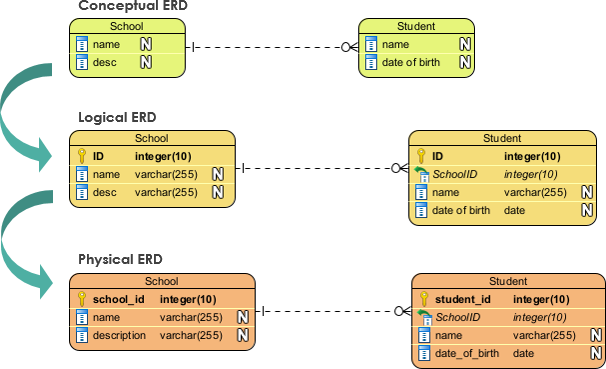
設計可追溯性的力量
其中一個突出功能是Visual Paradigm是其設計追蹤能力。此功能對從事複雜專案的團隊極為珍貴。例如,若新成員需要處理專案的物理設計ERD,他們可以點選資料庫表格,追溯其來源至概念圖。此功能不僅有助於新成員理解專案的基礎,也能透過維持設計決策的清晰脈絡,保障專案品質。
從概念到物理ERD:逐步指南
在本文中,我們將示範如何建立一個概念ERD並轉換為物理ERD,使用Visual Paradigm。為簡化起見,我們將跳過邏輯設計階段,並使用Visual Paradigm Standard Edition進行示範。
建立概念ERD
- 開啟專案瀏覽器:
- 在Visual Paradigm中,選擇
檢視 > 專案瀏覽器.
- 在Visual Paradigm中,選擇
- 建立新模型:
- 按一下
新模型按鈕。 - 將模型命名為
概念模型於模型規格對話方塊中,並按一下確定.
- 按一下
- 新增一個圖表:
- 選擇
概念模型並按新增圖表. - 在新增圖表對話方塊中,搜尋
ERD以尋找實體關係圖。 - 命名圖表
銷售訂單概念設計並按確定.
- 選擇
- 驗證 ERD 類型:
- 確保右上角顯示 ERD 為
概念類型。
- 確保右上角顯示 ERD 為
- 建立概念 ERD:
- 根據需要新增實體、屬性和關係,設計您的概念 ERD。
從概念 ERD 產生物理 ERD
- 轉換至物理 ERD:
- 在概念 ERD 的空白區域上按右鍵,並選擇
工具 > 轉換至物理 ERD….
- 在概念 ERD 的空白區域上按右鍵,並選擇
- 建立新的實體模型:
- 在 中選擇專案根節點
選擇新實體ERD的父模型對話方塊。 - 按一下
新模型按鈕,並命名新模型實體模型。按一下確定以繼續。
- 在 中選擇專案根節點
- 產生實體ERD:
- 選擇
實體模型,然後按一下確定. - 實體ERD將被產生,其中自動包含主要鍵、外來鍵以及已解決的多對多關係。
- 選擇
- 重新命名實體ERD:
- 在捷徑列中雙擊圖表名稱,並將其重新命名為
銷售訂單實體設計。按一下Enter以確認。
- 在捷徑列中雙擊圖表名稱,並將其重新命名為
- 驗證ERD類型:
- 在圖表的空白區域右鍵按一下,以確認它是一個實體關係圖。
- 優化實體模型:
- 開始重新定義您應用程式的實體模型,加入任何必要的細節和約束。
追蹤設計元素的來源
Visual Paradigm 允許您追蹤您實體關係圖中任何元素的來源:
- 回溯至概念實體關係圖:
- 點擊您想要追蹤的實體。
- 按一下
模型轉換器資源圖示,並選擇轉換來源於浮出式功能表中。 - 點擊原始實體以導航回到概念實體關係圖。
- 向前追蹤至實體關係圖:
- 在概念實體關係圖中,選擇
轉換至於浮出式功能表中,以向前追蹤至實體關係圖。
- 在概念實體關係圖中,選擇
結論
Visual Paradigm 是一項極其珍貴的工具,適用於實體關係建模,提供全面的功能,可簡化從概念圖到實體圖的轉換過程。其設計可追溯性確保每個元素都能回溯至其原始來源,維持專案的完整性與品質。無論您是經驗豐富的資料庫設計師,還是新加入的團隊成員,Visual Paradigm 都提供創造強大、高效且可執行的資料庫設計所需的工具與功能。
如需此流程的視覺示範,您可於 YouTube 觀看本指南的影片版本。