


如果你曾經嘗試過製作動畫,就會知道讓物件移動得恰到好處有點棘手。無論是旋轉角色還是調整場景中的物件,都需要花費大量精力才能將所有東西精確定位。這正是「小工具登場之處。
在本文中,我們將探討「小工具如何在動畫工具中輕鬆控制旋轉,例如Visual Paradigm Online以及AniFuzion,讓你的動畫體驗更順暢、更有趣。無論你是剛起步還是已經是資深玩家,本指南將教你如何使用「小工具來提升你的動畫技巧。
什麼是小工具?
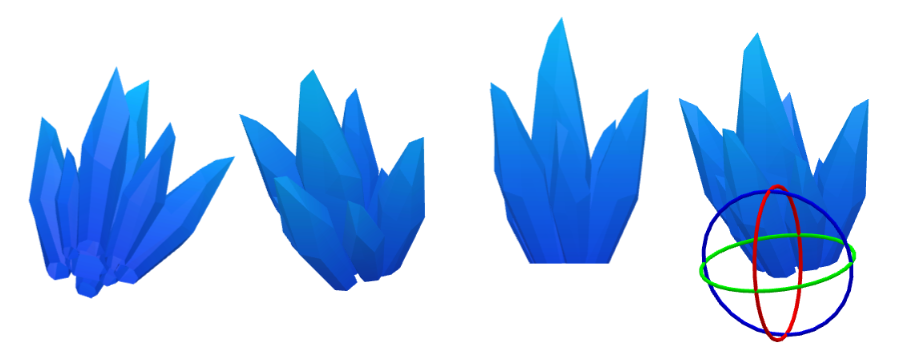
從本質上來說,「小工具」是一種螢幕上的工具,可協助你在三維空間中旋轉、移動和調整物件。可以把它想像成三維物件的遙控器,讓你輕鬆將物件放到想要的位置——無需猜測。
當你選取一個物件——例如角色或道具——「小工具」就會出現在螢幕上,提供簡單易用的控制方式。它由幾個關鍵部分組成:
- 圓形線條:這些可協助你讓物件繞其軸心旋轉。
- 向量:這些可讓你沿著 X、Y 或 Z 平面移動物件。
使用起來非常簡單,卻能提供極高的控制精度,尤其在較複雜的場景或動畫中,差異顯著。
為什麼旋轉在動畫中如此重要
當你製作動畫時,物件的旋轉方式會徹底改變場景的氛圍。角色頭部輕微一轉,或道具劇烈旋轉,都能完全改變整體氣氛。這正是「旋轉」發揮作用之處。
在動畫中,控制物件在三維空間中的旋轉方式,是創造真實且動態動作的關鍵。幸運的是,有了「工具其實比你想象的要容易得多。它讓你完全掌控物件的旋轉方式,更容易創造出流暢且自然的動作。
如何在 Visual Paradigm Online 中使用工具進行旋轉
開始使用工具在Visual Paradigm Online輕而易舉。以下是使用它來旋轉物件的逐步指南:
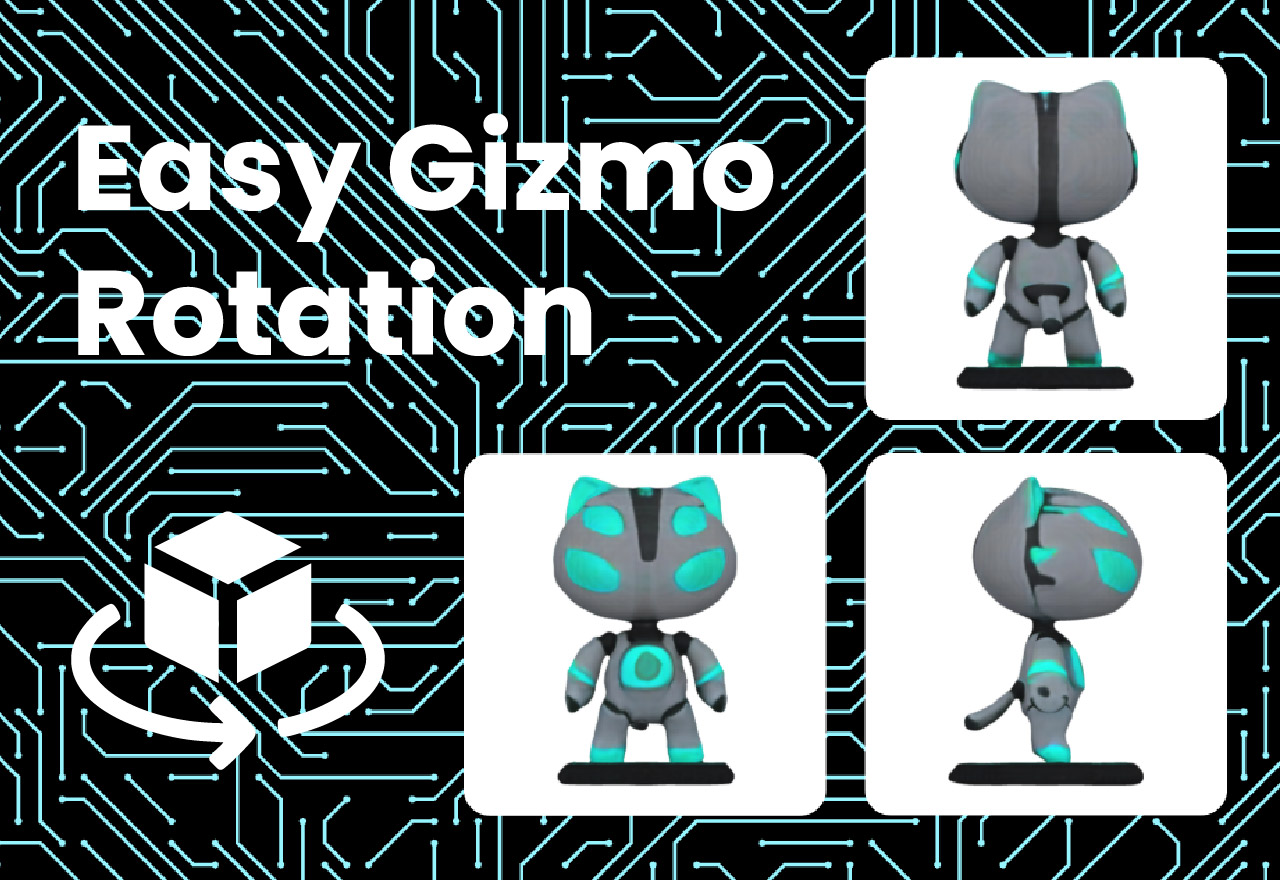
步驟 1:選擇您的物件
首先,點擊您想要旋轉的物件。這可以是一個角色、道具,甚至是整個場景。一旦選中,工具就會出現。
步驟 2:辨識旋轉控制點
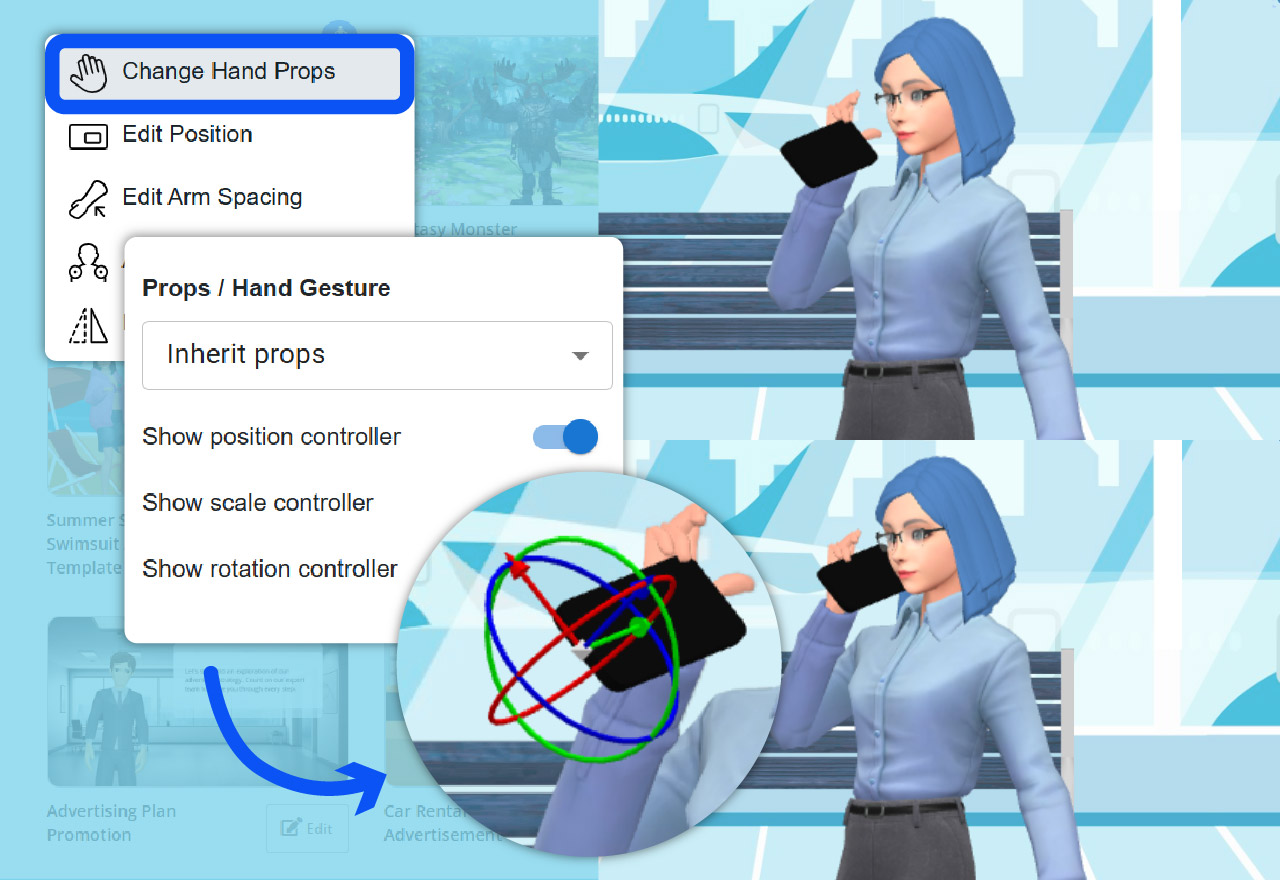
當工具工具啟用後,您會在物件周圍看到一系列圓形線條。這些代表旋轉控制點,每個控制點可讓您沿不同軸旋轉物件。
- X 軸旋轉:讓物件從左到右旋轉。
- Y 軸旋轉:讓物件從上到下旋轉。
- Z 軸旋轉:讓物件前後旋轉。
每個軸都有獨立的控制點,因此您只需點擊並拖曳,即可向任何方向旋轉物件。
步驟 3:旋轉物件
要旋轉您的物件,只需點擊您想使用的旋轉控制點並拖曳。例如,點擊並拖曳 Y 軸控制點,即可讓您的物件上下旋轉。就是這麼簡單!
步驟 4:微調旋轉
對於希望獲得更高精度的使用者,您可以使用工具來進行微調,確保一切看起來完美。介面讓您輕鬆逐幀調整旋轉,完全掌控最終結果。
為什麼工具是動畫的革命性突破
無可否認的是旋轉是動畫中至關重要的部分。但讓Gizmo如此出色的關鍵在於它讓旋轉物件和角色變得輕而易舉。以下是它為何能帶來巨大改變的原因:
-
精準度:Gizmo讓您完全掌控物件的旋轉方式。無論是微妙的移動還是劇烈的旋轉,您都可以調整到最理想的效果。
-
簡易性:不必處理複雜的選單或設定,Gizmo它提供直覺且在螢幕上的介面。您只需點擊並拖曳即可。
-
效率:Gizmo讓您更快地調整物件。不再需要在視窗間切換或輸入數字——只需拖曳把手,就能看到神奇的效果產生。
-
創作自由:透過讓旋轉更簡單,Gizmo讓您能自由嘗試不同的角度與視角。它讓您在動畫製作過程中融入更多創意,而無需忍受手動調整的煩惱。
Gizmo 如何與 AniFuzion 搭配,用於進階動畫專案
對於深入進階動畫創作的人而言,AniFuzion——Visual Paradigm Online的一部分——提供了更強大的功能與彈性。透過AniFuzion,您將能使用Visual Paradigm Online的動畫編輯器,以及額外的工具,可讓您的動畫達到更高的水平。
這個Gizmo在此扮演著極其重要的角色,幫助您輕鬆操控3D角色、道具和場景。需要為對話場景旋轉角色的頭部嗎?這個Gizmo可以幫上忙。想在背景中精確放置一個道具嗎?這個Gizmo會為您解決問題。
為什麼您應該試試這個Gizmo
如果您正在使用像AniFuzion或Visual Paradigm Online這類動畫軟體,這個Gizmo是您絕對應該熟悉的一個工具。它簡單、強大,專為讓您的動畫創作過程更順暢、更高效而設計。無論您是旋轉角色、調整道具,還是細調場景,這個Gizmo都能提供您所需的控制力,創造出專業級的高品質動畫。
那麼,還等什麼呢?立即投入3D動畫的世界,使用Gizmo為您的專案開啟全新的創意自由境界!