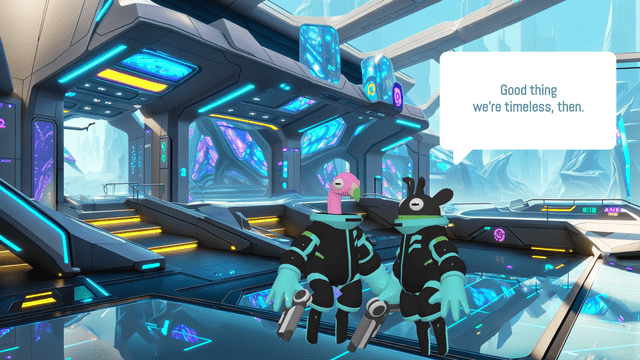
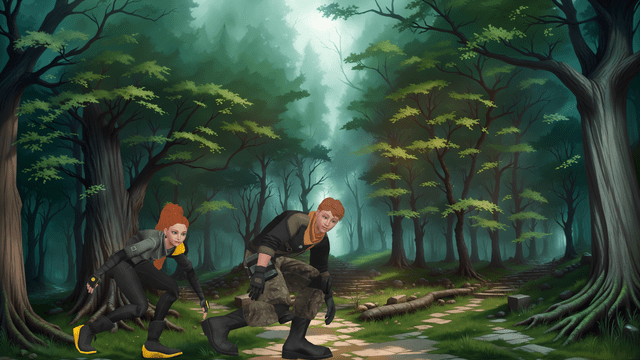
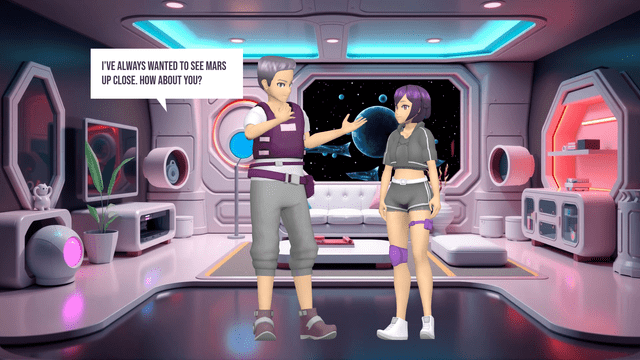
Visual Paradigm Online 是一個一站式平台,即使您不是專業人士也能輕鬆製作高品質的動畫影片。在本教程中,我們將引導您使用 Visual Paradigm Online 的AniFuzion 和 Fliplify 工具來製作影片。此影片將模擬新聞攝影棚場景,呈現逼真的圖形與 3D 模型,並包含攝影棚與現場記者。
步驟 1:註冊並探索 Visual Paradigm Online
- 註冊:
- 訪問 Visual Paradigm Online 網站並註冊免費帳戶。
- 探索儀表板,熟悉可用的工具與功能。
步驟 2:在 AniFuzion 中建立新專案
- 開始新專案:
- 點擊 AniFuzion 中的「建立新專案」。
- 選擇符合新聞報導主題的範本。您可從範本資料庫中選擇虛擬新聞攝影棚場景。
步驟 3:自訂您的角色
- 新增角色:
- 使用角色自訂選項新增兩位記者:攝影棚記者(Jen)與現場記者(Mike)。
- 根據劇本自訂他們的外觀、動作與表情。
- 設定場景:
- 將攝影棚記者放置於虛擬新聞攝影棚場景中。
- 建立從攝影棚轉場至事故現場的現場記者畫面。
步驟 4:新增轉場與特效
- 開場畫面:
- 前 4 秒以「即時新聞」圖示開始。
- 使用運動路徑控制,確保場景間轉場流暢。
- 攝影棚記者段落:
- 加入攝影棚記者(Jen)介紹現場記者(Mike)。
- 使用動態轉場從攝影棚切換至現場記者。
步驟 5:新增背景與道具
- 攝影棚背景:
- 為新聞攝影棚場景選擇高品質背景。
- 添加看起來真實的圖形和記者們的3D模型。
- 現場記者背景:
- 選擇一個模擬城市街道上多車相撞事故場景的背景。
- 添加緊急車輛和救援人員的3D模型以增強真實感。
步驟6:添加音頻敘述
- 文字轉語音:
- 使用具備唇形同步功能的先進文字轉語音功能,為兩位記者添加音頻敘述。
- 輸入每個片段的劇本,並調整唇形同步設定,以實現真實的唇部動作。
步驟7:創建影片片段
- 開場場景:

- [00:00:00 至 00:00:04] 添加「即時新聞」圖形。
錄音室記者(珍)片段:
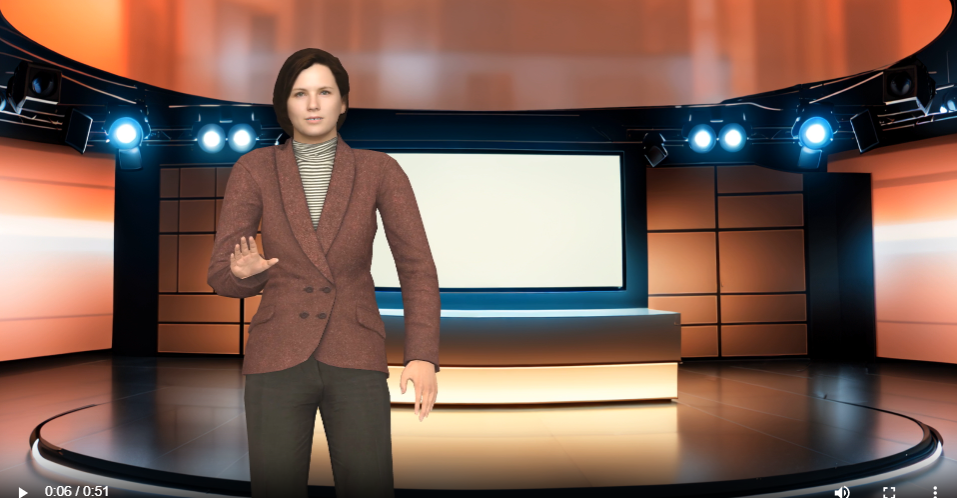
- [00:00:05 至 00:00:11] 珍:「我們現在位於市中心一場重大事故現場。麥克,你能告訴我們什麼情況?」
- 現場記者(麥克)片段:
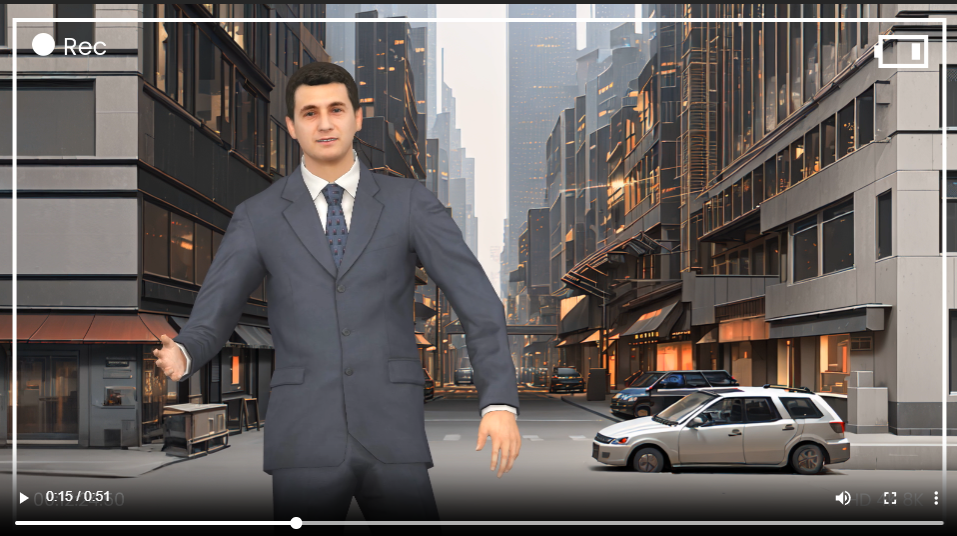
- [00:00:12 至 00:00:22] 麥克:「珍,一輛車闯紅燈,並在這個路口撞上了其他幾輛車。救援人員已在現場,已報告多起傷亡。」
- 錄音室記者(珍)片段:
- [00:00:23 至 00:00:28] 珍:「我們是否知道更多關於事故原因的細節?」
- 現場記者(麥克)片段:
- [00:00:29 至 00:00:40] 麥克:「目擊者表示,闖紅燈的駕駛員當時正在超速行駛。警方正在調查情況,並建議民眾避開該區域,以便他們清理現場。」
- 結尾場景:
- [00:00:41 至 00:00:51] 珍:「這是一起非常嚴重的情況。我們將持續追蹤這則即時新聞,並在獲得最新資訊時立即提供更新。」
步驟8:預覽與匯出
- 預覽:
- 預覽您的動畫,確保所有內容都已正確放置。
- 對轉場、特效和音頻進行必要的調整。
- 匯出:
- 在滿意預覽後,以您偏好的格式匯出您的動畫。
步驟9:使用 Fliplify 進行增強(可選)
- 創建翻頁書:
- 使用 Fliplify 創建一個互動式翻頁書,以配合您的新聞報導影片。
- 選擇一個符合新聞主題的範本,並加入文字、圖片和互動元素等內容。
- 與動畫整合:
- 使用整合功能,將您的翻頁書與動畫影片無縫結合。
- 預覽與發佈:
- 預覽您的翻頁書,確保符合您的期望。
- 發佈您的翻頁書,並與您的觀眾分享。
結論
使用Visual Paradigm Online的AniFuzion以及Fliplify使用「Visual Paradigm Online」的「AniFuzion」和「Fliplify」製作即時新聞報導影片非常簡單且易於使用,即使非專業人士也能輕鬆上手。透過直覺式介面、豐富的角色動作、動態轉場以及增強的真實感,您可以製作高品質的動畫,吸引並傳達資訊給您的觀眾。
立即開始使用Visual Paradigm Online今天就開始使用,以引人入勝的視覺效果和互動內容讓您的新聞報導栩栩如生。