


流程圖入門
流程圖是流程中各步驟的圖形化表示,以順序方式呈現。它廣泛用於展示演算法、工作流程或流程的運作方式。流程圖使用各種方框和箭頭來表示步驟及其順序,使複雜的流程更易於理解。
流程圖符號
流程圖中的不同形狀具有特定含義。以下是幾種最常見的符號:
- 終止符:代表系統的起點或終點。

- 處理:表示某一特定操作或動作。

- 文件:代表一份列印輸出,例如文件或報告。

- 判斷:顯示一個決策或分支點,並以線條表示不同的可能結果。

- 資料:代表進入或離開系統的資訊。

- 同頁參考:表示流程在同頁的對應符號上繼續。

- 跨頁參考:表示流程在另一頁的對應符號上繼續。

- 延遲或瓶頸:標示流程中的延遲或瓶頸。

- 流程:線條代表流程的順序與方向。

何時使用流程圖
流程圖具有多種優點:
- 釐清複雜流程:它們有助於視覺化並理解複雜流程。
- 識別非增值步驟:它們突出顯示不增加價值的步驟,例如延遲和不必要的工作。
- 團隊理解:他們有助於團隊成員建立對流程的共同理解。
- 流程設計:它們是設計新流程的基礎。
流程圖範例
醫療服務流程圖
此範例顯示醫院如何處理臨床病例。它使用決策形狀來表示不同的流程路徑。
醫療服務流程圖說明
以下流程圖說明了處理患者前往醫療機構就診的整個流程,從到達至離開。以下是流程圖中每個步驟的詳細說明:
- 開始:當患者抵達醫療機構時,流程開始。
- 患者到達:此步驟標示患者首次抵達機構。
- 已註冊患者?:一個判斷點,用於檢查患者是否已經註冊。
- 是:如果患者已註冊,流程將進入檢查護士是否可用的步驟。
- 否:如果患者尚未註冊,下一步是為患者辦理註冊。
- 註冊患者:患者被登入系統。註冊完成後,流程將檢查護士是否可用。
- 護士可用嗎?:一個判斷點,用於檢查是否有護士可用。
- 是:如果護士可用,護士將記錄患者的健康狀況。
- 否:如果沒有護士可用,患者需等待護士空閒。
- 記錄健康狀況:護士記錄患者的健康狀況。記錄完成後,流程將檢查醫生是否可用。
- 醫生可用嗎?:一個判斷點,用於檢查是否有醫生可用。
- 是: 如果有醫生可用,患者將被分配給該醫生。
- 否: 如果沒有醫生可用,患者將等待有空的醫生。
- 將患者分配給醫生: 患者被分配給一位可用的醫生。
- 需要追蹤嗎?: 一個決策點,用於判斷患者是否需要追蹤就診。
- 是: 如果需要追蹤,將安排就診時間。
- 否: 如果不需要追蹤,流程將進入檢查是否需要藥物的步驟。
- 安排就診: 為患者安排追蹤就診。安排完就診後,流程將檢查是否需要藥物。
- 需要藥物嗎?: 一個決策點,用於判斷患者是否需要藥物。
- 是: 如果需要藥物,將給患者處方。
- 否: 如果不需要藥物,患者將離開醫療機構。
- 給患者處方: 給患者所需藥物的處方。收到處方後,患者將離開機構。
- 患者離開: 患者離開醫療機構。
- 結束: 流程結束。
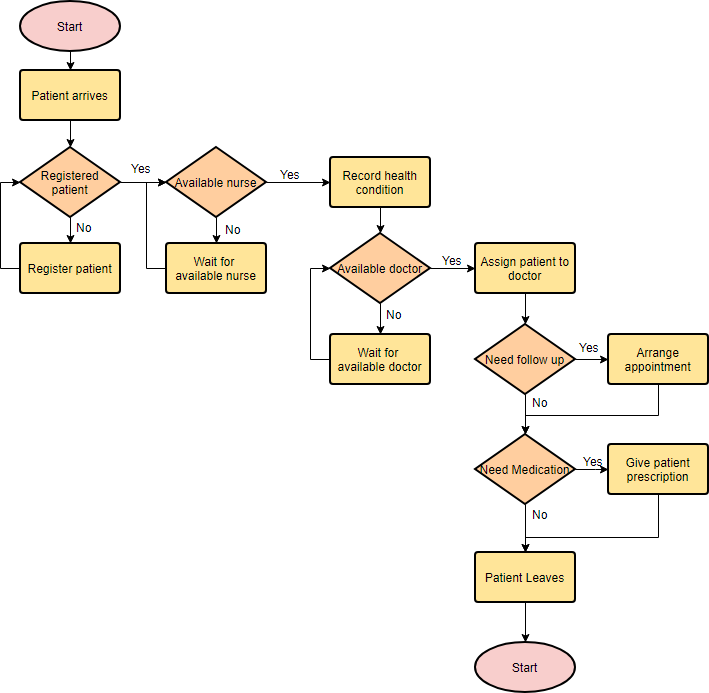
此流程圖有效地概述了管理患者就診醫療機構的各個步驟,確保採取所有必要措施以提供適當的照護與追蹤。
簡單演算法流程圖
流程圖也可以用來呈現演算法。這裡是一個簡單加總過程的例子。
計算盈虧流程圖
此範例示範如何使用流程圖計算盈虧。
在 Visual Paradigm 中建立流程圖
以下是使用 Visual Paradigm 建立流程圖的逐步指南:
- 開始建立新圖表:
- 選擇
圖表 > 新增從主選單中。 - 選擇
流程圖並按一下下一步. - 選擇
空白並按一下下一步. - 輸入流程圖名稱並按一下
確定.
- 選擇
- 建立起始符號:
- 拖曳
起始符號從圖表工具列並放置到圖表上。 - 命名為
起始.
- 拖曳
- 新增流程:
- 將滑鼠指標移至起始形狀上。
- 按住右側的三角形控制點並向外拖曳。
- 放開滑鼠按鈕並選擇
流程線 > 作業從資源目錄中。 - 輸入作業名稱(例如:
將項目加入購物車). - 重複操作以建立其他作業(例如:
結帳購物車,結算付款).
- 結束流程:
- 建立終止符以結束流程。
- 為形狀上色:
- 選擇
圖表 > 格式面板從主選單中。 - 在圖表上選擇一個形狀,並透過格式面板中的樣式設定來更新其顏色。
- 選擇
您的最終流程圖應類似於此:
結論
流程圖是用於視覺化和理解流程的強大工具。透過使用標準符號並遵循結構化的方法,您可以創建清晰且有效的流程圖來呈現任何流程或演算法。無論您是設計新流程還是分析現有流程,流程圖都能幫助您更高效地達成目標。
資源
- 流程圖教學(含符號、指南與範例)
- 本教學提供使用 Visual Paradigm 創建流程圖的全面指南。內容涵蓋流程圖的基本知識,包括其符號及其有效使用方法。本教學還包含逐步說明,教您如何啟動新的流程圖專案並加入各種元素。1.
- Visual Paradigm 評論、定價與功能 – 2024
- 本文對 Visual Paradigm 進行了深入評論,重點介紹其功能、定價和整體表現。文章探討了該工具如何賦能用戶創建專業圖表,並通過其多種功能提升生產力3.
- Visual Paradigm:用於創建各種事物圖示的工具
- 本文探討了 Visual Paradigm 在創建各種類型圖表(包括流程圖)方面的多功能性。文章強調該工具對多種圖表類型的支持,以及其在展示複雜流程和系統方面的實用性4.
- 線上流程圖工具
- 此資源介紹了 Visual Paradigm 的線上流程圖工具,強調其易用性和協作功能。提供範例和指南,說明如何利用線上平台快速高效地創建流程圖5.
- 由 Ralph Garcia 提供的流程圖教程
- 此 Medium 上的教程提供了使用 Visual Paradigm Online 創建流程圖的詳細指南。內容涵蓋流程圖符號、歷史背景以及創建有效流程圖的實際步驟,並附有範例和模板6.
- Visual Paradigm:完整評論
- 本文對 Visual Paradigm 進行了全面評論,探討其完整功能、使用者體驗及支援資源。文章強調該工具的彈性、文件資料與社群支援,使其成為視覺建模與設計的強大選擇7.