


狀態機圖是統一建模語言(UML)中至關重要的部分,用於透過展示物件可能處於的不同狀態及其之間的轉移來模擬系統的動態行為。本教程將深入探討狀態機圖的關鍵組件及其有效創建方法。我們還將介紹 Visual Paradigm,這是一款最受開發者歡迎的軟體建模工具之一。
什麼是狀態機圖?
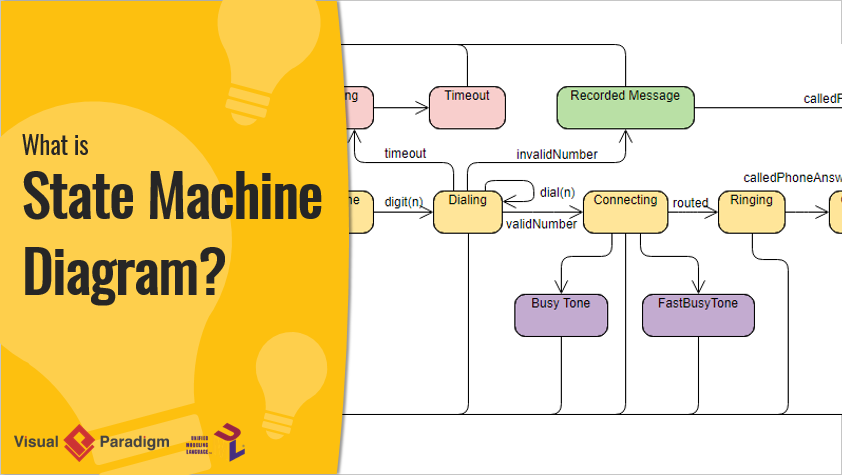
狀態機圖,又稱狀態圖或狀態圖表,是 UML 中的一種行為圖,用於展示物件的不同狀態及其在事件觸發下的狀態轉移。它特別適用於模擬物件的生命周期,從創建到終止。
狀態機圖的關鍵組件
1. 狀態
狀態代表物件可能存在的條件或情境。每個狀態都可以具有進入動作、退出動作,以及物件處於該狀態時執行的動作。
2. 轉移
轉移是狀態之間的路徑,表示因事件而導致的狀態變化。轉移可以具有守衛(條件)和相關動作。
3. 事件
事件是觸發狀態之間轉移的發生事件。它可以是外部的(例如使用者輸入)或內部的(例如計時器到期)。
4. 動作
動作是在轉移過程中或狀態內執行的操作。它可以是進入動作(進入狀態時執行)、退出動作(退出狀態時執行),或狀態內動作(處於狀態時執行)。
5. 初始狀態與終止狀態
初始狀態是狀態機的起點,以實心圓表示。終止狀態是終點,以一個實心圓周圍包圍一個圓圈表示。
6. 決策節點
決策節點(菱形)代表根據特定條件可進行流程分支的點。
創建狀態機圖
逐步指南
- 識別狀態:確定物件可能處於的不同狀態。例如,在一個簡單的登入系統中,狀態可能包括「空閒」、「等待輸入」、「驗證中」和「已登入」。
- 定義轉移:識別導致狀態之間轉移的事件。例如,輸入使用者名稱和密碼可能會觸發從「等待輸入」到「驗證中」的轉移。
- 新增動作與守衛:指定轉移過程或狀態內發生的任何動作。為轉移添加守衛,以定義轉移發生所必須滿足的條件。
- 繪製圖表:使用 UML 工具繪製狀態機圖。從初始狀態開始,根據需要添加狀態、轉移、動作和守衛。
範例圖
讓我們來分析一下提供的範例圖:
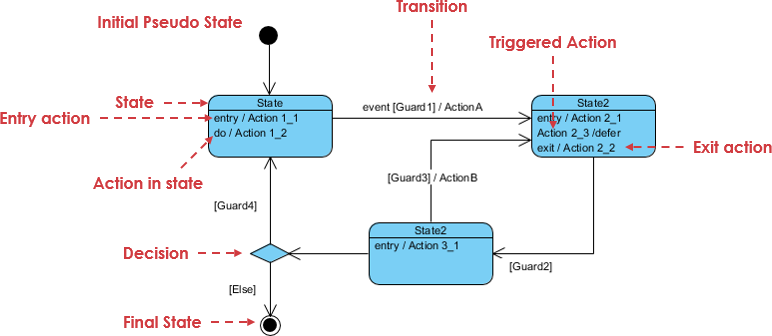
- 初始偽狀態:圖示從一個初始偽狀態開始,以實心圓表示。
- 狀態1:第一個狀態是「狀態1」,包含進入動作(動作 1_1)和狀態內動作(動作 1_2)。
- 轉移:從「狀態1」到「狀態2」的轉移由事件 [Guard1] 觸發,並執行動作A。
- 狀態2:第二個狀態是「狀態2」,包含進入動作(動作 2_1)、狀態內動作(動作 2_3)和離開動作(動作 2_2)。
- 判斷節點:判斷節點根據條件 [Guard3] 和 [Guard2] 分支流程,導致不同的動作(動作B 和 動作 3_1)。
- 最終狀態:圖示以一個最終狀態結束,以一個實心圓加上外圍圓表示。
狀態機圖的最佳實務
- 保持簡單:避免讓圖示過於複雜。專注於關鍵狀態與轉移。
- 使用描述性名稱:清楚命名狀態與事件,使圖示容易理解。
- 記錄動作與條件:清楚記錄與轉移相關的任何動作與條件,確保圖示能自我說明。
- 審查與迭代:隨著系統演進,定期審查並更新圖示。
介紹 Visual Paradigm for UML
Visual Paradigm 是一款領先的軟體建模工具,支援廣泛的UML 圖,包含狀態機圖。它提供直覺的介面、強大的功能與完整的文件,是軟體開發者的理想選擇。
Visual Paradigm 的主要功能
- 使用者友善介面:提供簡單易用的拖曳介面,用於建立和編輯圖表。
- 全面的 UML 支援:支援所有類型的 UML 圖表,包括類別圖、序列圖和使用案例圖。
- 協作工具:允許多位使用者同時在相同專案上工作,並具備版本控制與協作功能。
- 整合:可與常見的開發工具與平台整合,例如 Eclipse、Visual Studio 和 Git。
- 豐富的文件資料:提供詳細的文件、教學與範例,協助使用者快速上手。
開始使用 Visual Paradigm
- 下載與安裝:請造訪 Visual Paradigm 官方網站以下載並安裝軟體。
- 建立新專案:開啟 Visual Paradigm,為您的 UML 圖表建立新專案。
- 繪製您的圖表:使用狀態機圖工具開始繪製您的圖表。將狀態、轉移及其他元素拖曳至畫布上。
- 自訂與文件化:透過加入動作、保護條件及其他細節來自訂圖表。使用文件功能加入註解與描述。
- 協作與分享:與團隊成員分享您的圖表並即時協作。將圖表匯出為多種格式,以供簡報與文件使用。
結論
狀態機圖是用來模擬系統動態行為的強大工具。透過了解關鍵元件與最佳實務,您能建立有效的圖表,協助設計與文件化複雜系統。Visual Paradigm for UML是軟體開發人員的優良選擇,提供一整套完整功能與直覺式介面,用於建立與管理 UML 圖表。