


介紹
流程圖是用於視覺化流程、工作流程和演算法的重要工具。它們能透過將複雜程序分解為簡單且順序分明的步驟,幫助理解與溝通複雜的程序。
Visual Paradigm Online 是一款備受好評的圖表繪製工具,可讓您快速且輕鬆地創建專業的流程圖。本教程將引導您使用 Visual Paradigm Online 創建流程圖,從基本步驟到進階功能。
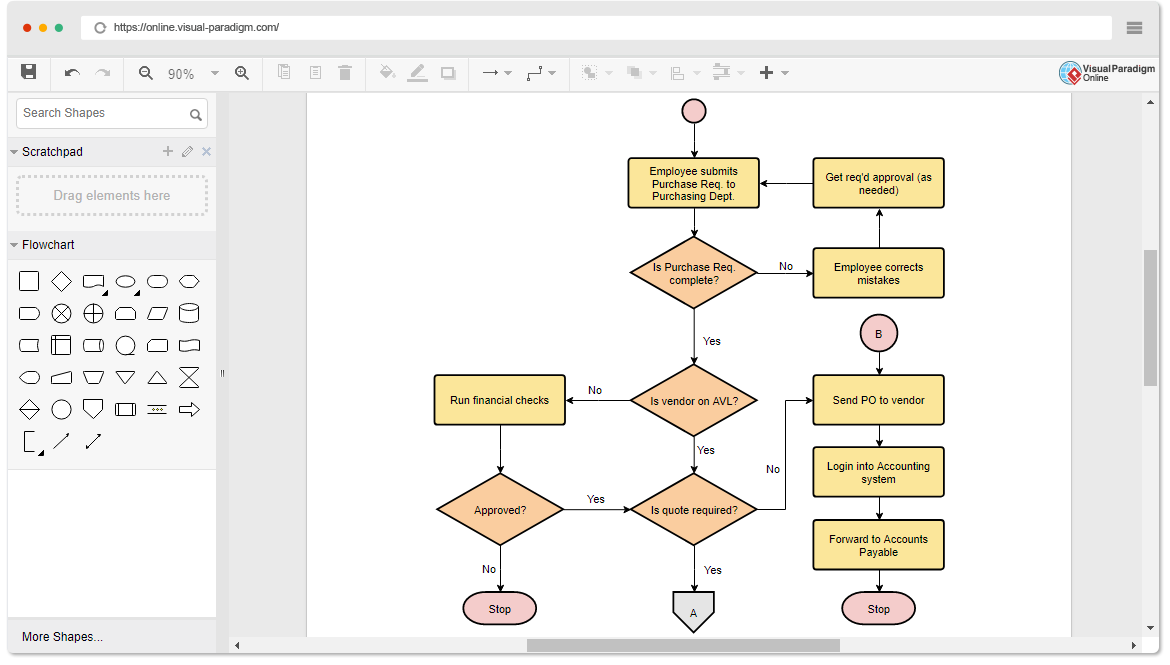
開始使用 Visual Paradigm Online
註冊與登入
- 訪問網站: 前往Visual Paradigm Online.
- 註冊: 如果您沒有帳戶,請點擊「註冊」並依照指示建立新帳戶。
- 登入: 如果您已有帳戶,請點擊「登入」並輸入您的憑證。
建立新的流程圖
- 開始建立新圖表: 點擊「建立」,並從圖表類型清單中選擇「流程圖」。
- 為您的圖表命名: 輸入流程圖的名稱,然後點擊「確定」。
基本流程圖建立
使用拖放編輯器
- 選擇形狀: 在左側側邊欄中,您會找到多種流程圖形狀。點擊並拖曳所需的形狀至畫布上。
- 新增文字: 雙擊形狀以新增文字。您也可以使用文字工具插入標籤與註解。
- 連接形狀: 使用連接工具在形狀之間繪製箭頭,以表示流程的流向。當您移動形狀時,連接線會自動調整。
自訂形狀與連接線
- 格式選項: 點擊形狀或連接線以存取格式選項。您可以變更顏色、字型與樣式以符合您的偏好。
- 對齊指南: 使用對齊指南精確放置形狀。此功能可確保您的流程圖整齊整潔。
進階功能
重複使用形狀與範本
- 儲存形狀: 右鍵按一下形狀,並選擇「儲存至我的形狀」,以便在其他圖表中重複使用。
- 使用範本: Visual Paradigm Online 提供多種流程圖範本。瀏覽範本資料庫並選擇符合您需求的範本。您可以根據特定需求自訂範本。
協作工作
- 邀請協作者: 點選「分享」按鈕,並輸入團隊成員的電子郵件地址。您可以為每位協作者設定權限。
- 即時編輯: 即時協作。一位使用者所做的變更將立即對其他人可見。
- 評論與反饋: 使用評論功能,直接在圖表上提供反饋與建議。
匯出與分享
- 匯出選項: 點選「匯出」按鈕,將您的流程圖儲存為多種格式,包括 PNG、JPG、SVG、GIF 和 PDF。
- 雲端儲存: 將您的圖表儲存在 Visual Paradigm Online 提供的雲端工作區中。這讓您可隨時隨地存取您的工作,並輕鬆與他人分享。
- 與 MS Office 整合: 將您的流程圖嵌入 Word 或 PowerPoint 文件中。圖表在 MS Office 應用程式中仍可編輯。
實用性
建立自訂流程圖
- 定義您的流程: 識別您的流程中所涉及的步驟以及需要做出的決策。
- 選擇合適的形狀: 使用標準流程圖符號來代表不同類型的操作、決策和資料。
- 新增細節: 包含外部圖片、網址和超連結,以提供額外資訊與背景。
範例流程圖
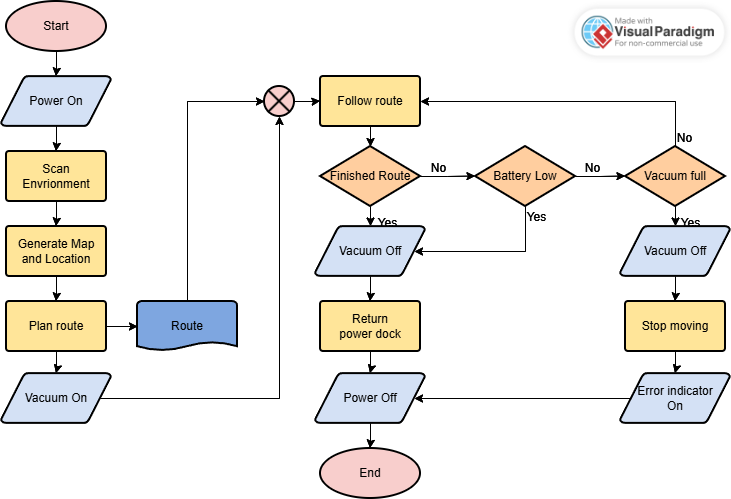
流程圖展示了自動吸塵器的操作流程。它概述了從啟動設備到完成清潔路徑的各個步驟,包括根據各種條件做出的決策點和相應操作。
關鍵概念
1. 起點與終點
- 起點:流程從「起點」符號開始,表示吸塵器操作的啟動。
- 終點:流程以「終點」符號結束,標示操作的完成。
2. 流程步驟
- 啟動電源:吸塵器已啟動電源。
- 掃描環境:設備掃描周圍環境以收集環境數據。
- 生成地圖與定位:根據掃描結果,生成環境地圖,並確定設備的位置。
- 規劃路徑:根據生成的地圖規劃清潔路徑。
- 啟動吸塵:啟動吸塵功能。
- 跟隨路徑:設備沿著規劃的路徑前進。
- 返回充電座:設備返回至充電座。
- 關閉電源:設備已關閉電源。
- 停止移動:設備停止移動。
- 錯誤指示燈亮起: 如果檢測到問題,錯誤指示燈將被開啟。
3. 決策點
- 路徑已完成嗎?: 檢查規劃的路徑是否已完成。
- 是: 如果路徑已完成,吸塵器將關閉,裝置會返回電源 Dock。
- 否: 如果路徑尚未完成,裝置將繼續沿著路徑行進。
- 電池電量低嗎?: 檢查電池電量是否偏低。
- 是: 如果電池電量低,吸塵器將關閉,裝置會返回電源 Dock。
- 否: 如果電池電量不高,裝置將繼續沿著路徑行進。
- 吸塵器已滿嗎?: 檢查吸塵器的集塵盒是否已滿。
- 是: 如果吸塵器已滿,吸塵器將關閉,裝置停止移動並開啟錯誤指示燈。
- 否: 如果吸塵器未滿,裝置將繼續沿著路徑行進。
4. 連接器與流程
- 路徑: 代表裝置在清潔過程中所遵循的路徑。
- 箭頭: 表示流程方向,顯示步驟與決策的順序。
流程圖的詳細說明
- 初始化:
- 流程從「開始」符號開始。
- 吸塵器已開啟電源。
- 環境掃描與地圖建立:
- 裝置掃描環境以了解周圍狀況。
- 生成環境地圖,並確定裝置的位置。
- 路徑規劃與執行:
- 根據生成的地圖規劃清潔路徑。
- 吸塵功能啟動,裝置沿著規劃好的路徑移動。
- 運作過程中的決策點:
- 路徑已完成嗎?:若路徑已完成,則關閉吸塵器,裝置返回電源 Dock。若未完成,則裝置繼續沿著路徑移動。
- 電池電量低嗎?:若電池電量低,則關閉吸塵器,裝置返回電源 Dock。若否,則裝置繼續沿著路徑移動。
- 吸塵桶已滿嗎?:若吸塵桶已滿,則關閉吸塵器,裝置停止移動並啟動錯誤指示燈。若否,則裝置繼續沿著路徑移動。
- 完成:
- 裝置返回電源 Dock 並關閉電源。
- 流程以「結束」符號結束。
流程圖設計的關鍵概念
1. 順序流程
- 流程圖遵循順序流程,每一步驟接續下一個,確保流程邏輯順暢。
2. 決策
- 決策點(菱形)用於表示影響流程的條件,這些點可根據不同結果進行分支。
3. 流程結束
- 流程圖包含明確的起點和終點,完整呈現從啟動到結束的整個流程。
4. 錯誤處理
- 流程圖透過檢查如真空滿載或電量不足等條件來處理錯誤,並採取適當措施,例如停止設備並開啟錯誤指示燈。
流程圖有效地展示了自動吸塵器的操作流程,突出顯示關鍵步驟、決策點和相關操作。透過遵循此流程圖,可以理解操作順序以及影響設備行為的條件。這種視覺化呈現對於設計、故障排除和優化自動清潔設備的性能至關重要。
結論
Visual Paradigm Online 是一款強大且易於使用的流程圖製作工具。透過直覺式的拖放編輯器、豐富的圖形庫以及協作功能,您可以輕鬆為任何目的創建專業的流程圖。無論您是初學者還是資深使用者,Visual Paradigm Online 都提供您所需的工具與資源,以有效視覺化並傳達複雜的流程。
流程圖資源
- 流程圖教程(含符號、指南與範例)
- 本教程提供了一份全面的指南,介紹如何使用 Visual Paradigm 創建流程圖。內容涵蓋流程圖的基本知識,包括其符號及其有效使用方法。教程還包含逐步說明,教您如何啟動新的流程圖專案並加入各種元素。1.
- Visual Paradigm 評論、定價與功能 – 2024
- 本文深入評估 Visual Paradigm,著重於其功能、定價與整體表現。文章探討該工具如何賦能使用者創建專業圖表,並透過其多樣功能提升工作效率。3.
- Visual Paradigm:用於創建各種圖示的工具
- 本文探討 Visual Paradigm 在創建各種類型圖表(包括流程圖)方面的多功能性。文章強調該工具對多種圖表類型的支持,以及其在呈現複雜流程與系統方面的實用性。4.
- 線上流程圖工具
- 此資源介紹 Visual Paradigm 的線上流程圖工具,強調其易用性與協作功能。提供範例與指南,說明如何透過線上平台快速且高效地創建流程圖。5.
- Ralph Garcia 的流程圖教程
- 此 Medium 上的教程提供了一份詳細指南,介紹如何使用 Visual Paradigm Online 創建流程圖。內容涵蓋流程圖符號、歷史背景,以及創建有效流程圖的實際步驟,並附有範例與模板。6.
- Visual Paradigm:完整評論
- 這份對 Visual Paradigm 的完整評論探討了其全面的功能、使用者體驗和支持資源。它強調了該工具的靈活性、文件資料以及社群支援,使其成為視覺建模與設計的強大選擇7.