


問題:為什麼通用工具在翻譯圖像中的文字時會失敗
如果你曾經嘗試過翻譯圖像中的文字文件——特別是像UML、BPMN或工程圖紙之類的技術圖表——你很可能遇到過令人沮喪的現實:
🔹 文字溢出超出框體和容器
🔹 字體和間距會變形
🔹 對齊失效導致圖表無法閱讀
🔹 技術術語會被錯誤翻譯
通用的「線上翻譯圖片」工具(如Google Lens或手機應用程式)在日常使用中表現良好(例如翻譯菜單或路牌),但它們在處理結構化文件時會慘敗對結構化文件而言。
為什麼工程師需要專門的解決方案
技術圖表需要精確性。一個電路圖中的標籤位置錯誤電路圖或是一個翻譯錯誤的UML類屬性可能會導致高昂的錯誤。這就是為什麼工程師、建築師和設計師需要專門設計的工具來:
✅ 保留格式(方框、箭頭、對齊)
✅ 處理專業術語(工程、醫學或軟體術語)
✅ 保持高解析度輸出(翻譯後無模糊文字)
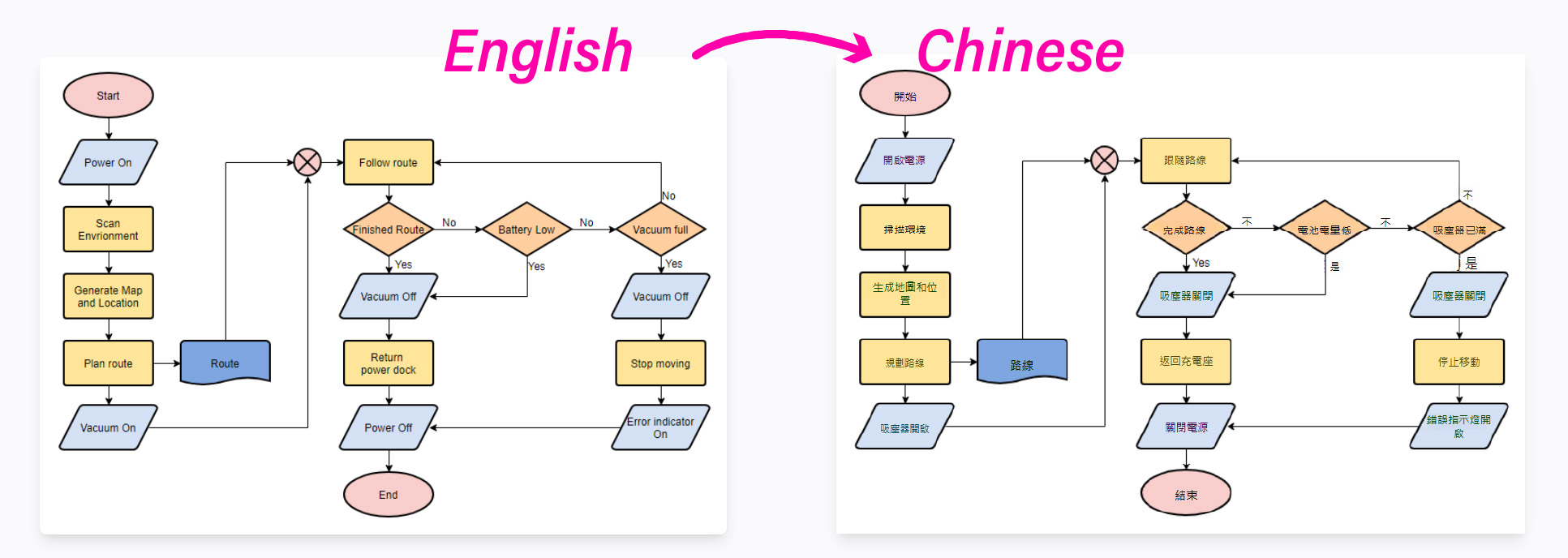
如何準確翻譯圖片檔案中的文字(逐步指南)
步驟 1:使用專為技術文件設計的工具
並非所有圖片翻譯工具都一樣。為了獲得最佳效果,請使用類似於Visual Paradigm 的 AI 圖片翻譯工具,此工具針對以下內容進行優化:
- 流程圖與 UML 圖表
- 工程圖紙
- 帶註解的醫學圖示
- 產品標籤與技術手冊
❌ 避免:通用照片翻譯工具(它們並非為結構化文件設計)。
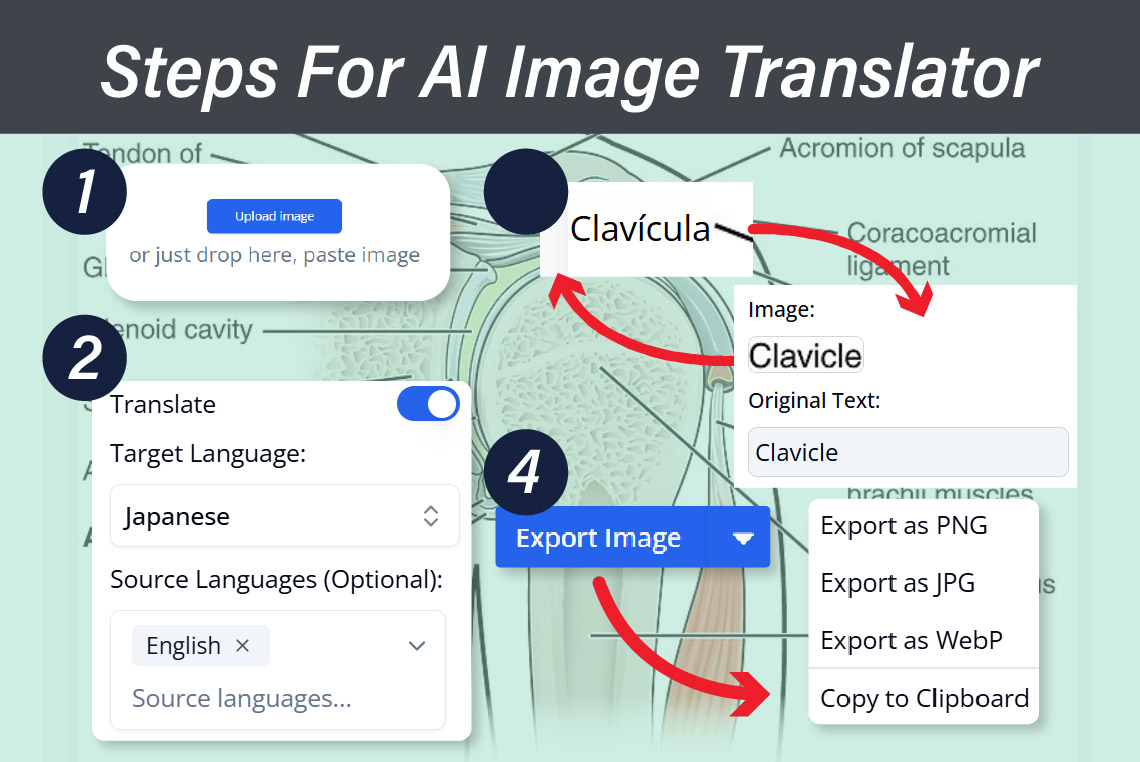
步驟 2:上傳您的圖片並選擇語言
- 上傳高品質的 PNG、JPG 或 PDF(建議 300dpi 以上)。
- 選擇來源與目標語言(支援 50 多種語言)。
- 啟用「自動字型」(若可用)以確保字型一致。
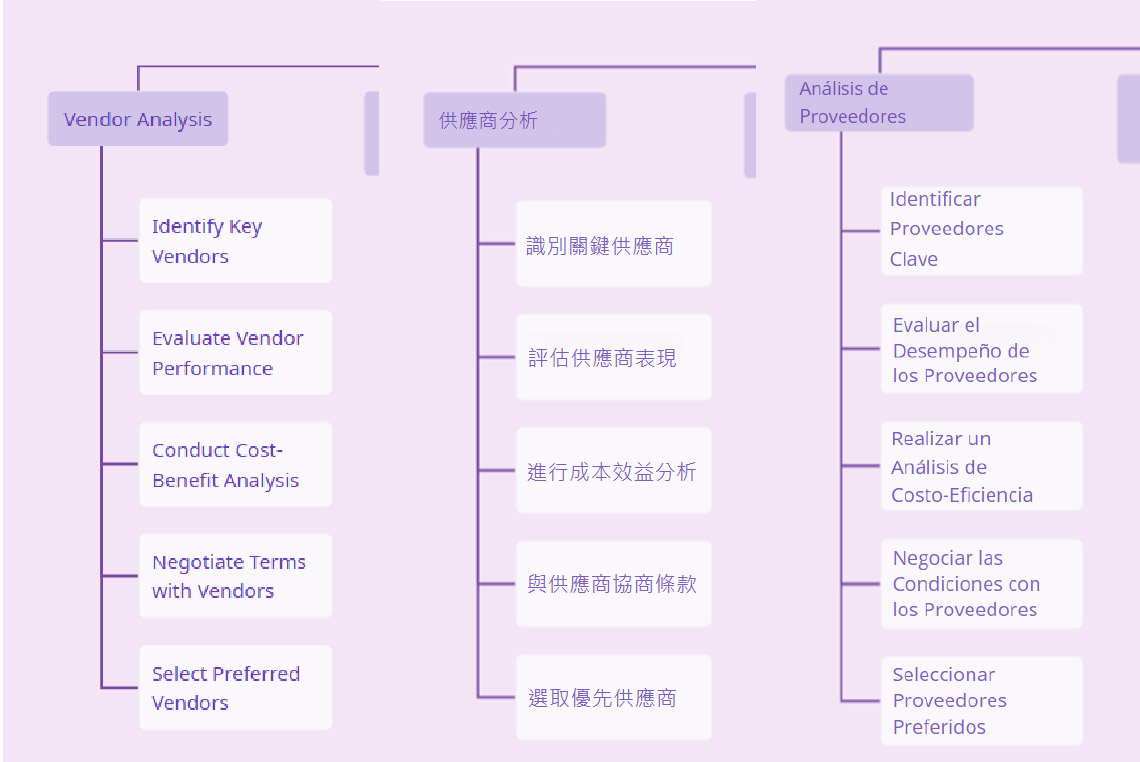
步驟 3:審查與調整(精確性至關重要)
處理完成後:
✔ 檢查文字位置 (無溢出或錯位)
✔ 核實專業術語 (確保領域專用的準確性)
✔ 調整字型大小 (若自動縮放不完美)
💡 專業提示: 某些工具(如 VP 的)允許 手動文字編輯 翻譯後進行微調。
步驟 4:以正確格式匯出
- PNG/PDF 用於靜態圖表
- 可編輯格式 (SVG、PPTX)以便進一步修改
- 直接匯入 至類似工具如 VP Online 的簡報製作工具 用於報告
完美圖像翻譯的最佳實務
1. 從高品質來源檔案開始
- 避免模糊的掃描 (使用數位原始檔)。
- 確保文字可選取 (不要以路徑/曲線形式呈現)。
2. 與 AI 圖表生成工具結合
對於複雜專案:
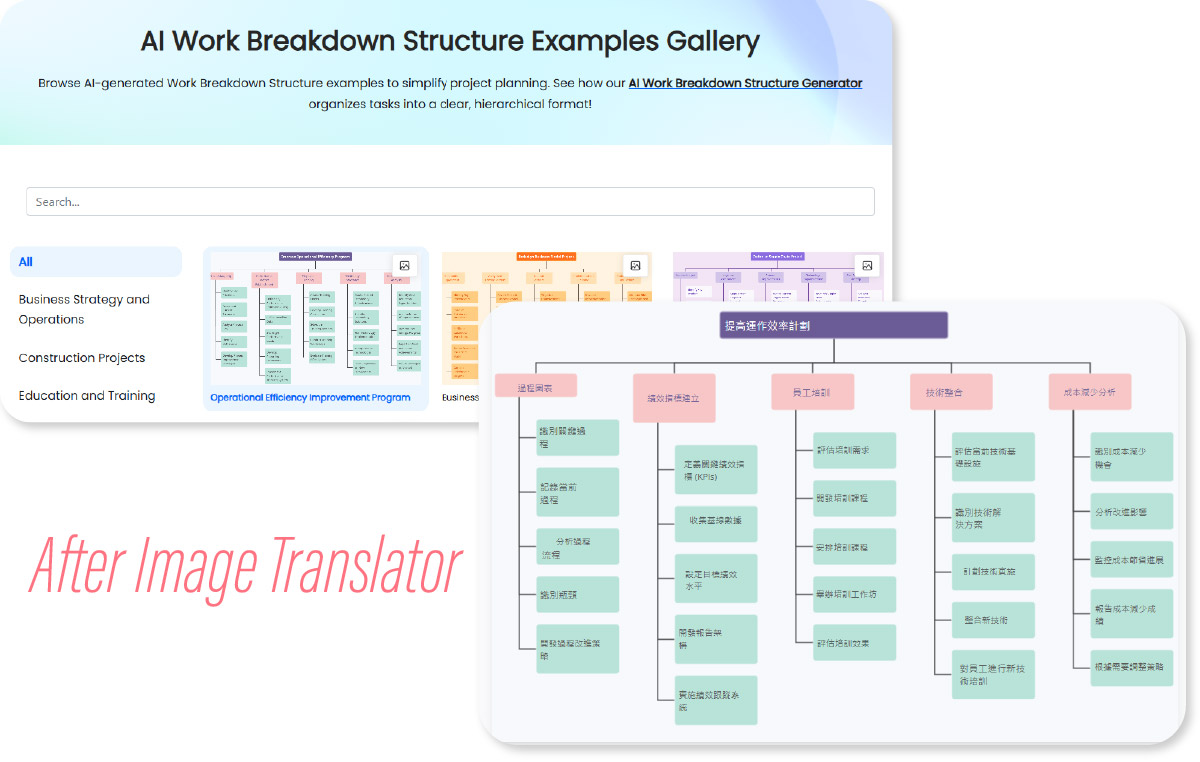
- 翻譯 現有的圖表
- 優化 使用 AI 圖表生成器
- 優化結構 使用 AI 工作分解結構生成器
專業圖像翻譯的前三個使用案例
1. 軟體工程(UML、實體關係圖)
- 翻譯 類圖 用於國際開發團隊
- 本地化 API 文件 搭配帶註解的螢幕截圖
2. 機械與電氣工程
- 轉換 CAD圖紙標籤 轉換為多種語言
- 分享 電路圖 與全球製造商共享
3. 醫學與科學圖解
- 本地化 解剖圖 用於醫學訓練
- 翻譯 化學化合物標籤 準確地
免費與付費工具:該使用哪一種?
| 功能 | 通用翻譯工具 | 專業工具(例如:VP AI 翻譯器) |
|---|---|---|
| 格式保留 | ❌ 艱困 | ✅ 優異 |
| 專業術語處理 | ❌ 基礎 | ✅ 高階 |
| 批次處理 | ❌ 很少 | ✅ 是 |
| 輸出品質 | ❌ 經常模糊 | ✅ 高解析度、可編輯 |
結論: 如果你 僅需一般翻譯,免費工具即可。但若要 專業且精確的結果,專業的 線上翻譯圖片 工具是必需的。
最終建議
對於工程師與設計師而言,能夠 翻譯圖片中的文字 檔案且不損失品質,將是革命性的改變。如果你從事 技術圖表,我強烈推薦測試Visual Paradigm 的 AI 圖像翻譯器(提供免費示範)。
🚀 額外贈品:與他們的AI 圖表生成器搭配使用,實現端到端的本地化工作流程。
你有嘗試翻譯技術圖表嗎?在評論中分享你的經驗!