


一個 UML 活動圖是統一模型語言(UML)中的行為圖之一,統一模型語言(UML)它透過將工作流程、業務流程、用例實現或演算法邏輯以一系列(或並行集合)動作來建模,來呈現系統的動態特性。與其外觀相似的流程圖不同,活動圖是專為 UML 環境設計的,支援物件流程、並行性(透過分叉/合併)、結構化控制(判斷/合併),並能與其他 UML 圖表(例如用例圖或序列圖)整合。
本案例研究使用所提供的範例——部落格帳戶建立流程——作為一個具體且適合初學者的範例,用以說明 UML 活動圖的關鍵概念以及核心元素。
案例研究:部落格帳戶建立流程
情境一個部落格平台允許新作者註冊。此流程包括請求建立帳戶、選擇類型(例如免費或高級)、輸入個人資訊、進行驗證,然後選擇建立帳戶(隨後發送確認郵件)或拒絕申請。無論成功或失敗,工作流程最終都會結束。
此流程以 UML 活動圖進行建模,以緊湊且真實的方式展現了該符號幾乎所有的基本元素。
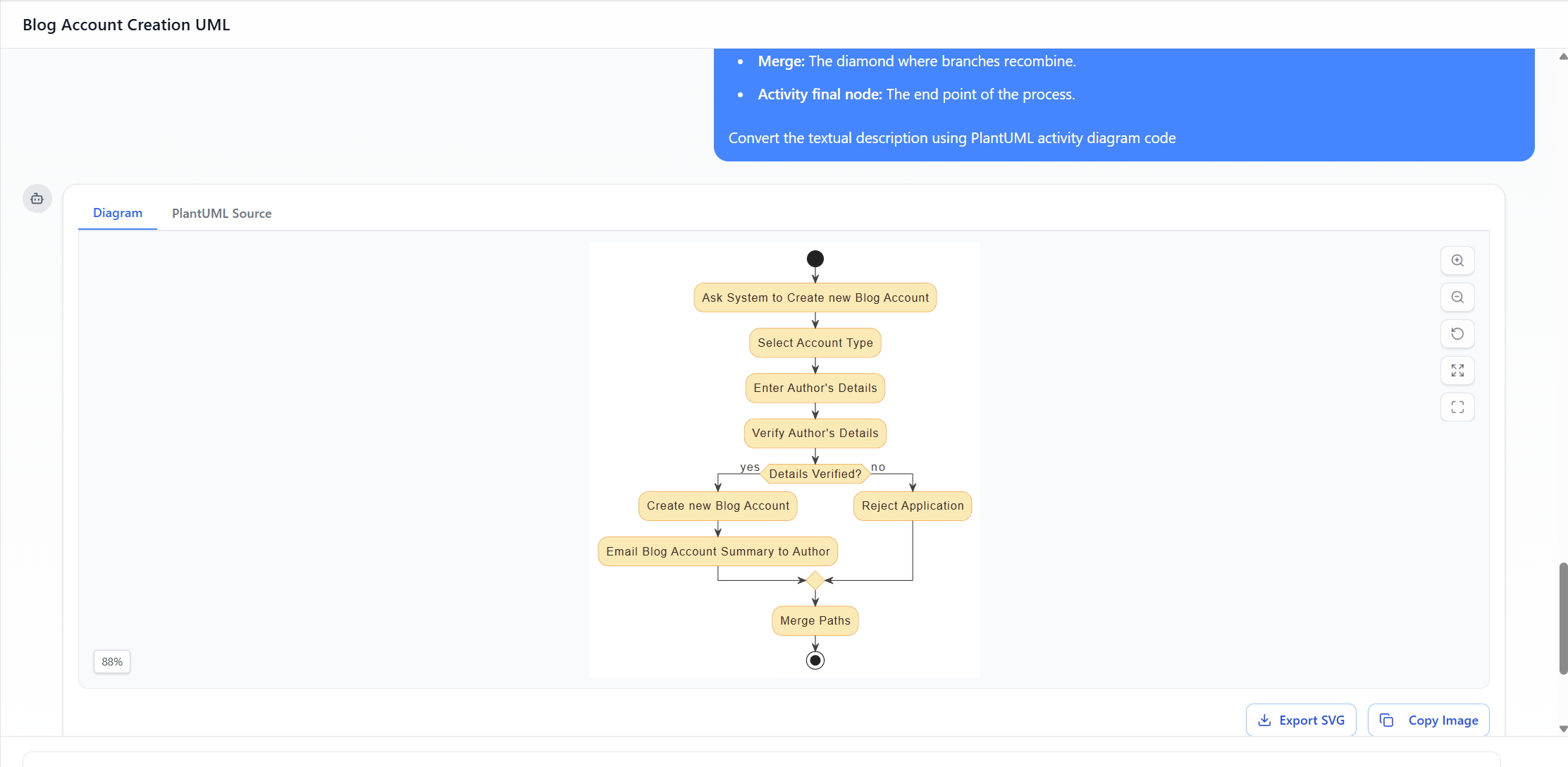
圖示流程摘要(根據所描述的圖示)
- 開始 → 請求系統建立新的部落格帳戶
- → 選擇帳戶類型
- → 輸入作者資訊
- → 驗證作者資訊
- → 判斷:「資訊已驗證?」
- [是] → 建立新的部落格帳戶 → 將部落格帳戶摘要郵件寄給作者
- [否] → 拒絕申請
- 兩條路徑 →合併
- → 結束
該圖表還包括說明性註解 元素標示語法(起始節點、邊、動作、判斷、合併、活動結束節點),使其成為一個優秀的教學範例。
UML 活動圖的關鍵概念與元素(以範例說明)
- 起始節點
- 符號:實心黑色圓圈(●)
- 目的:整個活動的單一起始點(在大多數情況下,每個活動圖僅有一個)。
- 在範例中:流程從上方的黑色圓圈開始。不允許有任何進入的邊——它代表工作流程的觸發或調用(例如,作者點擊「註冊」)。
- 動作(或動作節點)
- 符號:圓角矩形(近乎長方形)
- 目的:代表一個執行中的單一步驟、任務、操作或運算。
- 在範例中:幾乎每一步都是動作:
- 「要求系統建立新的部落格帳戶」
- 「選擇帳戶類型」
- 「輸入作者資料」
- 「驗證作者資料」
- 「建立新的部落格帳戶」
- 「將部落格帳戶摘要電郵給作者」
- 「拒絕申請」這些清楚地顯示了工作中的基本單位。
- 控制流(邊)
- 符號:連接節點的箭頭(→)
- 目的:顯示從一個節點到另一個節點的順序或條件性進展。
- 在範例中: 箭頭依序連接每個步驟,形成主路徑和分支路徑。
- 判斷節點
- 符號: 菱形(◇)
- 用途: 代表一個分支點,流程根據條件(守衛)選擇一個(或更多)出站路徑。
- 守衛: 出站邊上的布林表達式(例如:[是]、[否]、[詳細資訊已驗證?]、[其他])。
- 在範例中: 標示為「詳細資訊已驗證?」的菱形將流程分開:
- 是路徑 → 帳戶建立
- 否路徑 → 拒絕 這是在活動圖中模擬條件邏輯的最常見方式。
- 合併節點
- 符號: 菱形(與判斷節點相同)
- 用途: 將兩個或更多進入的替代流程合併為一個出站流程。它不會 等待/同步 — 它只是立即將任何到達的訊號傳遞下去。
- 在範例中: 在成功(電子郵件)和失敗(拒絕)路徑之後的第二個菱形。它將流程重新合併,使整個流程擁有單一的邏輯結束點。重要區別: 判斷 = 出站分支,合併 = 入站匯聚。它們使用相同的符號,但在入站/出站邊的數量上有所不同。
- 活動終止節點
- 符號: 靶心(內含實心圓的圓形)或有時為粗邊圓形
- 用途: 标記整個活動的完成。到達此節點將終止活動中的所有訊號/流程。
- 在範例中: 合併後的最終靶心符號。無論帳戶是建立還是被拒絕,流程在此結束。
- 註解 / 評論
- 符號: 右上角摺疊的矩形,以虛線連接
- 用途: 提供解釋性文字、定義或註解(非規範性)。
- 在範例中: 數個註解標示了各個元素(例如:「初始節點:起始點。」、「判斷:邏輯分支的菱形。」)。這使得圖表具備自我說明性,非常適合用於教授 UML 語法。
額外的重要概念(超出基本範例)
雖然部落格帳戶圖表著重於順序流程 + 簡單分支,但現實世界中的活動圖通常還包含:
- 分叉 / 併合(用於並發):一條橫線,單一輸入 → 多個輸出(分叉),或多個輸入 → 單一輸出(併合)。此處未出現。
- 物件節點 / 鈕釘(用於資料流):顯示在動作之間傳遞的物件的矩形。
- 泳道 / 分區(垂直或水平的欄位):用來顯示由哪個參與者/系統/部分執行每個動作。
- 擴展區域: 用於迴圈或迭代。
- 可中斷區域 / 錯誤處理: 用於錯誤路徑的進階構造。
為何此範例是極佳的教學案例
- 簡潔性 — 僅使用最基礎的元素(無並發、無物件、無泳道)。
- 真實性 — 描述了一種常見的現實世界註冊流程。
- 教學提示 — 明確標示每個主要符號,使圖表成為一個小型教學指南。
- 展示控制節點 — 清楚地區分判斷與合併(形狀相同,語義不同)。
- 完整的生命週期 — 從起始節點開始,結束於終止節點,處理成功與失敗兩種路徑。
部落格帳戶範例中核心元素的摘要表
| 元素 | 符號 | 範例中使用? | 圖示中的角色 |
|---|---|---|---|
| 起始節點 | 實心黑色圓圈 | 是 | 起始觸發 |
| 動作 | 圓角矩形 | 是(多個) | 單獨的步驟/任務 |
| 控制流程 | 箭頭 | 是 | 順序與分支 |
| 判斷節點 | 菱形 | 是 | 驗證分支([是]/[否]) |
| 合併節點 | 菱形 | 是 | 重新合併成功/失敗路徑 |
| 活動終止節點 | 靶心 | 是 | 流程完成(成功或失敗) |
| 注意 | 折疊矩形 | 是(多個) | 解釋 UML 語法 |
本案例研究透過部落格帳戶建立活動圖,有效說明了 UML 活動圖如何透過提供程序邏輯的清晰視覺化規格,將需求(例如用例)與實作之間建立橋樑——這正是該符號在軟體工程、業務流程建模與系統分析中的核心優勢。
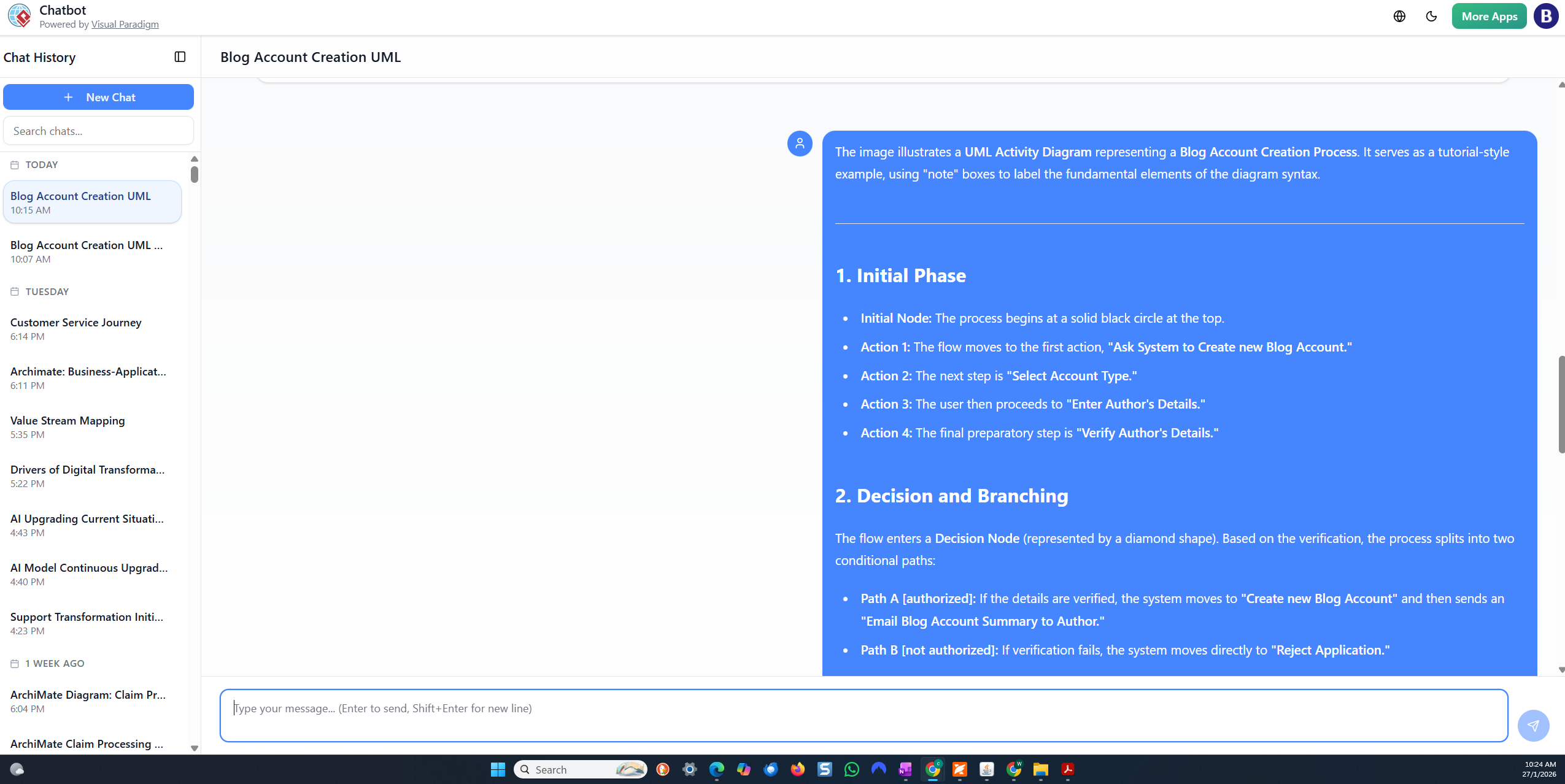
逐步教學:使用 Visual Paradigm AI 聊天機器人產生 UML 活動圖
以下是一份清晰的逐步教學,說明如何使用 Visual Paradigm AI 聊天機器人(亦稱為 AI 驅動的視覺化建模聊天機器人)根據文字描述(例如部落格帳戶建立流程)產生 UML 活動圖。此教學基於 2025–2026 年該工具的運作方式,如您提供的截圖所示(chat.visual-paradigm.com 界面、PlantUML 源碼產生、圖形預覽、匯出選項及迭代優化)。
- 存取 AI 聊天機器人
- 前往 https://chat.visual-paradigm.com/(或整合式 AI 工具箱位於 https://ai-toolbox.visual-paradigm.com/app/chatbot/若使用完整平台)。
- 使用 Visual Paradigm 帳戶登入(提供免費試用;部分功能需訂閱才能無限制使用或匯出)。
- 開始一個 新聊天(點擊藍色「+ 新聊天」按鈕)。
- 為其命名一個描述性標題,例如「部落格帳戶建立 UML 活動圖」。
- 提供清晰的文字描述(初始提示)
- 在下方的聊天輸入框中,輸入該流程的詳細自然語言描述。
- 範例提示(可複製貼上或根據您先前的描述進行調整):
文字
為部落格帳戶建立流程產生一個 UML 活動圖。從初始節點開始:要求系統建立新部落格帳戶 → 選擇帳戶類型 → 輸入作者資訊 → 驗證作者資訊。接著是判斷節點:「資訊已驗證?」,並有是/否兩條分支。若為是:建立新部落格帳戶 → 將部落格帳戶摘要郵件寄給作者。若為否:拒絕申請。兩條路徑在合併節點匯聚,然後結束於活動終止節點。請加入註解說明 UML 元素,例如初始節點、動作、判斷、合併與終止節點。 - 按 Enter/送出。AI 將處理此內容(進度條可能顯示,例如 80–90%)。
- 檢視生成的圖形
- 聊天機器人會立即以視覺方式呈現圖形(內部使用 PlantUML)。
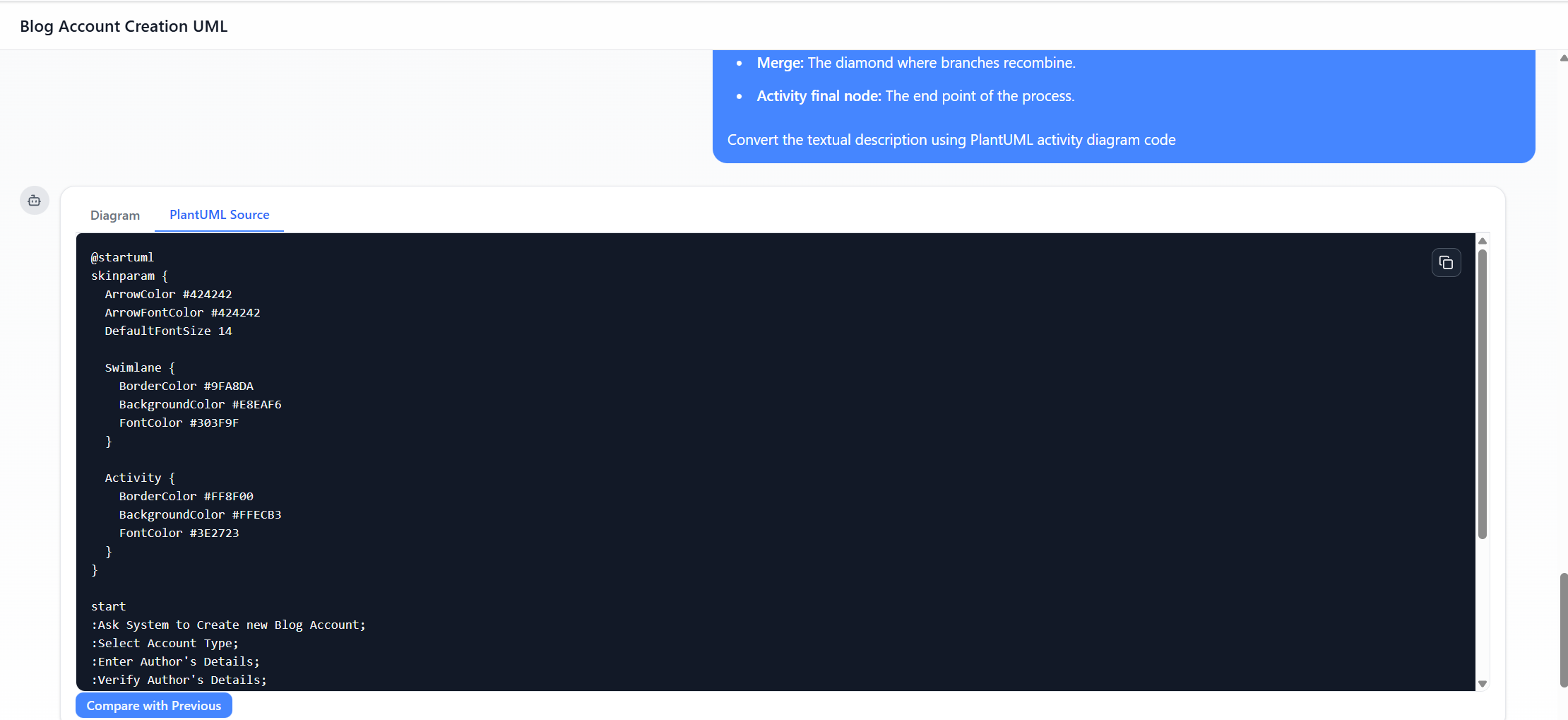
- 會出現分頁:圖形(視覺預覽)以及 PlantUML 源碼(可編輯程式碼)。
- 檢查正確性:動作以圓角矩形表示,判斷/合併以菱形表示,流程以箭頭表示,條件判斷如 [是]/[否],起始點(黑色圓圈),結束點(靶心)。
- 透過對話迭代與優化
- 如果缺少或有錯誤,請在同一對話中回覆:
- 「為使用者與系統新增泳道。」
- 「將合併節點的標籤更改為『合併路徑』。」
- 「讓標示為『細節已驗證?』的判斷菱形更顯著。」
- 「新增顏色:動作使用藍色,成功路徑使用綠色。」
- 「加入註解說明:初始節點、邊、動作、判斷、合併、活動終止節點。」
- AI 會即時更新圖表與 PlantUML 程式碼(可使用「與前一版本比較」來查看差異)。
- 持續進行直到滿意為止。
- 如果缺少或有錯誤,請在同一對話中回覆:
- 自訂樣式(可選)
- 在對話中提出要求:
- 「套用 skinparam 以獲得更好的顏色:ArrowColor #424242,BackgroundColor #E8EAF6。」
- 或直接在「PlantUML 來源」標籤中編輯 PlantUML 程式碼(例如加入 @startuml … @enduml 區塊、skinparam 設定)。
- 在對話中提出要求:
- 匯出並使用圖表
- 點擊匯出 SVG(或 PNG/JPG)用於圖片。
- 複製圖片以快速貼上。
- 用於進階編輯/協作:匯出至 Visual Paradigm 桌面版(需授權/訂閱)或分享對話連結。
- 儲存會話以供後續使用(聊天紀錄會保留)。
最佳結果提示
- 提示內容要具體(依序列出步驟,明確提及分支或守衛條件)。
- 使用追加問題,例如「請解釋為何在此處使用合併節點」,以學習 UML。
- 試用模式有限制(例如顯示使用率百分比);訂閱以獲得完整匯出/無限對話。
對比:AI 聊天機器人方法 vs. 傳統圖表創建流程
| 面向 | 傳統手動創建(例如在 Visual Paradigm 桌面版、Lucidchart、Draw.io、Visio 中) | AI 聊天機器人方法(Visual Paradigm AI) |
|---|---|---|
| 起始點 | 開啟空白圖表 → 手動拖曳/放置形狀(起始節點、動作、菱形、箭頭) | 輸入自然語言描述 → AI 在數秒內生成完整圖表 |
| 第一稿所需時間 | 10–45 分鐘(取決於複雜度與使用者技能) | 10–60 秒 |
| 所需 UML/語法知識 | 高 — 必須熟悉精確符號(例如:圓角矩形代表動作,菱形代表判斷/合併,邊上的守衛條件) | 低 — 用白話描述即可;AI 會處理正確的符號表示 |
| 錯誤風險 | 高 — 箭頭放置錯誤、形狀錯誤、遺漏合併節點、風格不一致 | 較低 — AI 強制遵守 UML 標準(但仍需審查輸出結果) |
| 迭代/修改 | 手動拖曳、調整大小、重新連接元件;大規模修改時非常繁瑣 | 對話式:只需輸入「新增泳道」或「變更標籤」→ 即時更新 |
| 學習/探索 | 慢 — 學習 UML 時需不斷嘗試錯誤 | 快速 — 生成後可提問「解釋合併節點」或「顯示帶分叉/匯合的替代方案」 |
| 一致性與標準 | 取決於使用者專業程度 | 高 — 基於 UML 規範訓練;輸出一致 |
| 協作 | 分享檔案;僅部分工具支援即時協作 | 分享聊天連結;他人可查看歷史記錄與圖表;透過提示進行迭代式共同編輯 |
| 適合用途 | 精確的像素級控制、複雜的自訂佈局、大型專案 | 快速原型設計、學習 UML、快速迭代、非專家使用者、腦力激盪 |
| 限制 | 設定耗時;初學者學習曲線陡峭 | 若提示模糊,可能需要進一步修正;試用次數有限;細緻控制程度不如手動拖曳 |
總結 這 AI 聊天機器人 大幅加速早期階段——幾乎瞬間將想法轉化為視覺化的 UML 活動圖——使其非常適合教學、快速概念驗證、教育,或當你時間緊迫時使用。傳統的手動製作在最終潤飾、極度自訂/複雜的圖表,或需要完全圖形控制時仍具優勢。許多使用者會結合兩者:先以 AI 快速生成 → 導入並在 Visual Paradigm 桌面版中手動修訂。
這種方法(如您截圖所示)使建模更易於接觸且更有效率,同時保持 UML 的準確性。