


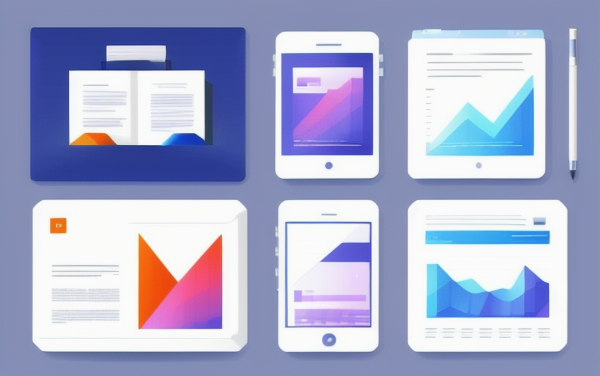
オンラインドキュメントエディタの登場により、私たちの働き方が大きく変化し、モバイルデバイスからタスクを管理することが可能になりました。モバイルデバイスから直接タスクを管理できます。しかし、これらのアプリケーションは便利さを兼ね備えている一方で、小画面での使用は挑戦的です。このブログ記事では、モバイルデバイス上でオンラインドキュメントエディタを効果的に使用し、小画面向けに体験を最適化する方法を紹介します。
- 適切なエディタを選ぶ
以下の点を確認してください:オンラインドキュメントエディタが完全に応答性があり、モバイル対応であることを。つまり、画面サイズに応じてページが自動調整され、ピンチ操作やズーム操作に時間をかける必要がありません。 - 整理整頓を心がける
小画面では、ごちゃごちゃになりがちです。フォルダを作成し、ラベルを割り当てることで、オンライン作業環境を整理しましょう。ドキュメントを効果的に作成・管理・整理し、ごちゃごちゃを減らし、ナビゲーションを向上させます。 - テンプレートを利用する
まったく新しい状態から始める代わりに、テンプレートを利用するのはどうでしょうか?テンプレートを使うと、小画面でのドキュメント作成が格段に簡単になります。多くのオンラインドキュメントエディタが多数のテンプレートを提供していますを簡単にカスタマイズでき、時間の節約と作業の一貫性を確保できます。 - ナビゲーションを簡素化する
ドキュメント内を移動する際は、特にモバイルデバイスでは明確で効率的であるべきです。Visual Paradigm Online Document Editorの「ドキュメントナビゲーター」のようなツールは、ドキュメント内の異なるページを簡単にスクロールして切り替えることができます。「ドキュメントナビゲーター」は、ドキュメント内の異なるページを簡単にスクロールして切り替えることができます。 - 音声入力を活用する
小画面での入力は非常に手間がかかります。音声入力を使うと、多くの労力を節約でき、通常はタイピングよりも速いです。ほとんどのモバイルデバイスには組み込みの音声入力機能が搭載されており、オンラインドキュメントエディタを使用する際に活用できます。 - 共同作業機能を活用する
オンラインドキュメントエディタは、チーム間のリアルタイムでの協働を容易にします。小画面で作業する際は、組み込みのチャット機能やコメント、変更履歴の追跡機能を利用しましょう。これにより、効率的なコミュニケーションが可能になり、ドキュメントへの変更を追跡しやすくなります。ドキュメントへの変更を追跡しやすくなります。 - ドキュメントのプレビューを利用する
最後に、プレビューモードを活用しましょう。これにより、ドキュメントがさまざまな画面サイズでどのように表示されるかを確認でき、必要な調整が可能です。たとえば、Visual Paradigm Online Document Editor の「リーダーモード」を使用すると、ドキュメントのプレビューが可能になりますデジタルのフリップブックとして表示し、ドキュメントが視聴者にどのように見えるかを把握できます。
モバイルデバイス上でオンラインドキュメントエディタを操作することは、必ずしも困難なことではありません。これらのヒントを活用して、モバイルデバイスからドキュメントを閲覧し、移動中でも最高の生産性を実現しましょう!