


フローチャート入門
フローチャートは、アルゴリズム、ワークフロー、またはプロセスを表すために使用される視覚的ツールです。さまざまな形状や記号を使って、プロセスに含まれるステップ、意思決定、行動の順序を示します。フローチャートは、ソフトウェア開発、ビジネスプロセスモデリング、工学、その他多くの分野で、複雑なプロセスを簡素化し、コミュニケーションを向上させるために広く使用されています。
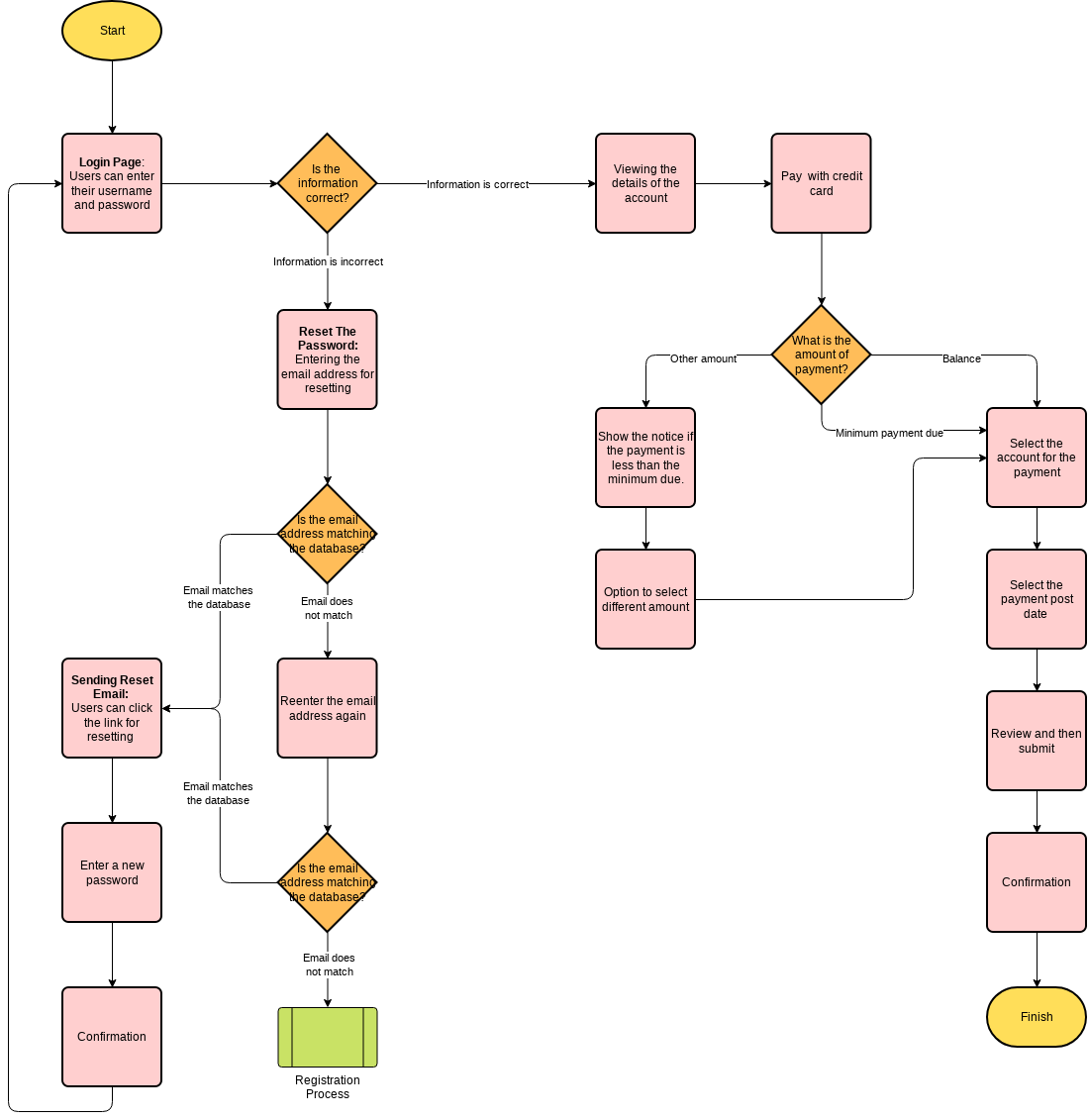
フローチャートの主要な概念
フローチャートとは何か?
フローチャートは、プロセスやアルゴリズムを表す図です。標準化された記号を使って、アクション、意思決定、入力、出力などの異なる種類のステップを示します。フローチャートはプロセス内の制御の流れを視覚化するのに役立ち、理解やコミュニケーションを容易にします。
なぜフローチャートを使うのか?
フローチャートにはいくつかの利点があります:
- 明確さと簡素化:複雑なプロセスを、シンプルで理解しやすいステップに分解します。
- 普遍的な視覚的言語:フローチャートは誰でも理解できる標準的な記号を使用するため、誤解を減らします。
- 文書化:標準作業手順、ワークフロー、ビジネスプロセスの文書化に最適です。
- 可視化:フローチャートは問題の可視化を向上させ、より良い意思決定を可能にします。
- トレーニング:プロセスの明確な視覚的表現を提供することで、新入社員のトレーニングを支援します。
フローチャートの種類
- プロセスフローチャート:プロセス内のステップの順序を表します。ビジネスプロセスモデリングやプロジェクト管理でよく使用されます。
- スイムレーンフローチャート:プロセスを異なるラANEに分けて整理し、それぞれが異なる人物または部署を表します。プロセス内の協働を示すのに役立ちます。
- ワークフロー図:タスク、文書、または情報がシステム内でどのように移動するかを示します。オフィスプロセスやソフトウェア開発で使用されます。
- データフロー図(DFD):入力、処理、出力の詳細を重視します。システム設計や分析に使用されます。
- 意思決定フローチャート:プロセス内の意思決定ポイントと各決定の可能性のある結果をマッピングします。意思決定の場面で有用です。
フローチャートの記号とその意味
フローチャートは、プロセス内のさまざまな種類のアクション、意思決定、ステップを表すために多様な記号を使用します。以下に、最もよく使われるフローチャート記号の説明を示します:
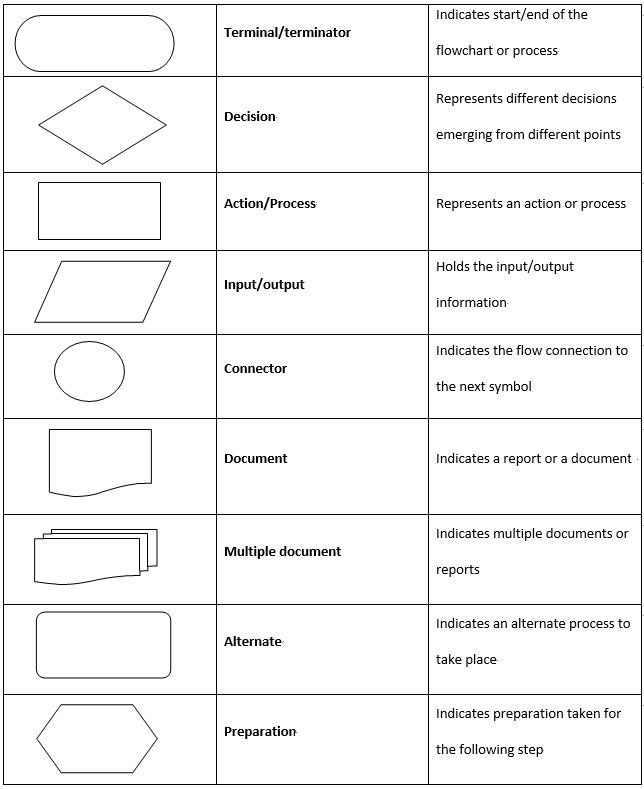
- 端末/終端
- 形状:楕円
- 目的:フローチャートまたはプロセスの開始または終了を示す。
- 使用法:フローチャートの開始と終了に使用され、プロセスの開始と終了を示す。
- 意思決定
- 形状:菱形
- 目的:意思決定が行われるポイントを表し、異なる分岐や結果へとつながる。
- 使用法:プロセス内の意思決定ポイントを示すために使用され、yes/noの質問やtrue/falseの条件など。
- アクション/プロセス
- 形状:長方形
- 目的:アクション、操作、またはプロセスステップを表す。
- 使用法:フローチャート内で行われるあらゆるアクションやプロセスを表すために使用され、計算、データ操作、その他のタスクなど。
- 入力/出力
- 形状:平行四辺形
- 目的:入力/出力情報を保持する。
- 使用法:データがシステムに入力または出力される場所を示すために使用され、ユーザー入力やディスプレイやプリンタへの出力など。
- 接続子
- 形状:円
- 目的:次の記号への流れの接続を示す。複雑なフローチャートの異なる部分を接続する際によく使用される。
- 使用法:長い複雑な線を引かずに、異なるセクションを接続することでフローチャートを簡略化するために使用される。
- 文書
- 形状:下部が波打った長方形
- 目的:レポートまたは文書を示す。
- 使用法:プロセス内で生成または使用される文書やレポートを表すために使用される。
- 複数の文書
- 形状:重ねられた長方形
- 目的:複数の文書やレポートを示す。
- 使用法:プロセス内で生成または使用される複数の文書やレポートを表すために使用される。
- 代替
- 形状:二重線の垂直線を備えた長方形
- 目的:代替のプロセスが行われることを示す。
- 使用法:特定の条件下で取られる代替の経路やプロセスを表すために使用される。
- 準備
- 形状:六角形
- 目的: 次のステップに備えて取られる準備を示す。
- 使用方法: プロセスの次のステップに進む前に実施する必要がある準備ステップや行動を表す。
これらの記号は、プロセスに含まれる手順、意思決定、行動の順序を効果的に伝える明確で簡潔なフローチャートを作成するのに役立ちます。標準化された記号を使用することで、フローチャートは誰にでも理解できる普遍的な視覚言語となり、誤解を減らし、明確性を高めます。
フローチャート作成のルール
- 開始と終了: フローチャートは「開始」記号から始め、「終了」記号で終わらなければならない。
- 接続: フローチャート内のすべての記号は矢印で接続されなければならない。
- 意思決定ポイント: 各意思決定ポイントには2つ以上の異なる結果がなければならない。
- 流れの方向: フローは一般的に上から下、または左から右に進むべきである。
フローチャートの例
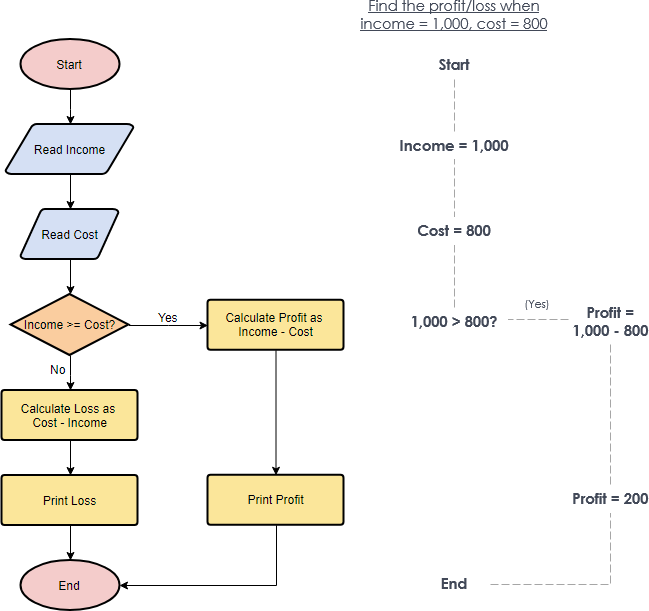
- 添付のフローチャートは、与えられた収入と費用の値に基づいて利益または損失を判断するプロセスを示しています。以下にフローチャートのステップごとの分解を示します:
- 開始: プロセスが開始される。
- 収入を読み取る: システムは収入値を読み取り、この例では1,000である。
- 費用を読み取る: システムは費用値を読み取り、この例では800である。
- 意思決定ポイント(収入 ≥ 費用?): フローチャートは収入が費用以上かどうかを確認する。
- はいの経路: 収入が費用以上の場合、プロセスは利益を計算するステップに移行する。
- いいえの経路: 収入が費用より少ない場合、プロセスは損失を計算するステップに移行する。
- 利益を収入 - 費用として計算: 収入が費用以上の場合、利益は費用を収入から引いて計算される。
- 利益の印刷: 計算された利益が印刷されます。この例では、利益は200(1,000 - 800)です。
- 損失をコスト - 収入として計算: 収入がコストより少ない場合、損失は収入をコストから引いて計算されます。
- 損失の印刷: 計算された損失が印刷されます。
- 終了: プロセスは終了します。
概念の説明
1. フローチャートの記号
- 楕円: プロセスの開始点と終了点を表します。
- 平行四辺形: 入力/出力操作を表します。たとえば収入やコストの値の読み取り、結果の印刷などです。
- 菱形: 条件に基づいて流れが分岐する決定点を表します。
- 長方形: プロセスやアクションを表します。たとえば利益や損失の計算などです。
- 矢印: 1つのステップから次のステップへの流れの方向を示します。
2. 意思決定
- 決定点: 条件に基づいて流れが異なる経路を取る可能性があるフローチャートの重要な部分です。この場合、決定点は収入がコスト以上かどうかを確認します。
- 分岐: 決定の結果に応じて、フローチャートは異なる経路に分岐します。1つは利益の計算用、もう1つは損失の計算用です。
3. 計算
- 利益の計算:収入が費用以上である場合、利益は収入と費用の差額として計算される。
- 損失の計算:収入が費用より小さい場合、損失は費用と収入の差額として計算される。
4. 出力
- 結果の印刷:計算結果(利益または損失)が印刷され、プロセスの明確な出力が提供される。
5. プロセスの流れ
- 順次ステップ:フローチャートは、入力の読み取りから始まり、判断、計算、結果の印刷という順序でステップを実行する。
- 終了:結果を印刷した後、プロセスが終了し、フローチャートの明確な開始と終了が保証される。
フローチャートは、収入と費用に基づいて利益または損失を判断するプロセスを効果的に示している。標準的なフローチャート記号を用いて異なる種類のステップを表し、条件に基づいて流れを分岐する判断ポイントを含み、必要な計算を実行し、結果を出力する。この視覚的表現により、プロセスの論理的な流れを理解しやすくし、すべてのステップが明確に定義され、順序立てて実行されることを保証する。
フローチャートの利点
- コミュニケーション:フローチャートは、システムの論理を効果的に伝える手段である。
- ブループリント:プログラム設計の際にガイドとして機能する。
- デバッグ:フローチャートはデバッグプロセスを助ける。
- 分析:プログラムの分析を容易にする。
- ドキュメント作成:フローチャートはより良いドキュメントを提供する。
フローチャートの欠点
- 複雑さ:大規模で複雑なプログラムのフローチャートを描くのは難しい。
- 修正:フローチャートは修正が難しい。
- コスト: フローチャートを作成するには費用がかかることがあります。
- 更新: ソフトウェアで変更が加えられた場合、フローチャートを再描画する必要があります。
おすすめのツール:Visual Paradigm Online
Visual Paradigm Onlineは、プロフェッショナルなフローチャートを迅速かつ簡単に作成できる直感的なドラッグアンドドロップエディタを備えた、高評価の図作成ツールです。以下のような幅広い機能を提供しています:
- 豊富な組み込みテンプレート: スタートに役立つさまざまなフローチャートテンプレート。
- 共同作業機能: 同じプロジェクトでチームメンバーと同時に作業できます。
- クラウドワークスペース: 作業を安全にクラウドに保存し、いつでもどこでもアクセスできます。
- クロスプラットフォーム互換性: Mac、Windows、Linuxで動作します。
- 無料版: Visual Paradigm Onlineは、図の数やプロジェクトのサイズに制限のない無料版を提供しています。
Visual Paradigm Onlineの主な機能
- ドラッグアンドドロップエディタ: ユーザーインターフェースが使いやすく、フローチャートを簡単に作成・カスタマイズできます。
- 自動整列: 自動整列ガイドにより、整然としたフローチャートを確保します。
- 豊富なフォーマットツール: 興味を引くフローチャートを作成できる多様なフォーマットオプション。
- エクスポートオプション: PNG、JPG、SVG、GIF、PDFなど、さまざまな形式でフローチャートを保存できます。
- MS Officeとの統合: フローチャートをWordやPowerPointの文書に埋め込むことができます。
Visual Paradigm Onlineの使い始め
- サインアップ/ログイン: こちらにアクセスしてくださいVisual Paradigm Online無料アカウントを登録するか、すでにアカウントをお持ちの場合はログインしてください。
- 新しいフローチャートを作成する: 「作成」をクリックし、図の種類の一覧から「フローチャート」を選択してください。
- テンプレートを使用する: テンプレートライブラリを閲覧し、ニーズに合ったテンプレートを選択してください。特定の要件に合わせてカスタマイズしてください。
- 共同作業: チームメンバーを招待して、リアルタイムでフローチャートの共同作業を行いましょう。
- エクスポートと共有: 必要な形式でフローチャートを保存し、他の人に共有してください。
結論
フローチャートは、複雑なプロセスを視覚化し、伝えるための強力なツールです。明確で実行可能なステップに分解することで、作業を簡素化し、理解しやすく、実行しやすくします。Visual Paradigm Onlineは、使いやすいインターフェース、豊富なテンプレート、共同作業機能を備えた、プロフェッショナルなフローチャートを作成するための最適なツールです。初心者であろうと経験豊富なユーザーであろうと、あらゆる目的に応じた効果的なフローチャートを作成するために必要なツールとリソースを提供しています。