


フローチャート入門
フローチャートは、プロセス内のステップを図式化したもので、順序立てて示します。アルゴリズム、ワークフロー、またはプロセスの流れを提示するために広く使用されています。フローチャートは、さまざまなボックスと矢印を使ってステップとその順序を表現し、複雑なプロセスを理解しやすくします。
フローチャートの記号
フローチャート内の異なる形状にはそれぞれ特定の意味があります。以下に最も一般的な記号を示します:
- 終端:システムの開始点または終了点を表します。

- 処理:特定の操作またはアクションを示します。

- 文書:文書やレポートなどの印刷物を表します。

- 判断:判断や分岐点を示し、線で異なる可能性のある結果を表します。

- データ:システムに入力または出力される情報を表します。

- ページ内参照:同じページ内の同じ記号に続く流れを示します。

- ページ外参照:別のページ内の同じ記号に続く流れを示します。

- 遅延またはボトルネック:プロセス内の遅延やボトルネックを特定します。

- 流れ:線はプロセスの順序と方向を表します。

フローチャートを使うべきタイミング
フローチャートはさまざまな理由で有益です:
- 複雑なプロセスの明確化:複雑なプロセスを可視化し、理解しやすくします。
- 価値を追加しないステップの特定:遅延や不要な作業など、価値を追加しないステップを強調します。
- チームでの理解:チームメンバーがプロセスについて共通の理解を持つのに役立ちます。
- プロセス設計:新しいプロセスを設計する基盤となります。
フローチャートの例
医療サービスフローチャート
この例は、病院で臨床ケースがどのように処理されるかを示しています。代替の流れを表すために判断形状を使用しています。
医療サービスフローチャートの説明
以下のフローチャートは、患者が医療施設を訪問するプロセス、到着から退院までの流れを示しています。フローチャートの各ステップについて詳しく説明します:
- 開始:患者が医療施設に到着したときにプロセスが開始されます。
- 患者到着:このステップは、患者が施設に最初に到着したことを示します。
- 登録済みの患者ですか?:患者がすでに登録されているかどうかを確認する判断ポイントです。
- はい:患者が登録済みの場合、看護師の空き状況を確認するステップに進みます。
- いいえ:患者が登録されていない場合、次のステップは患者の登録です。
- 患者の登録:患者がシステムに登録されます。登録後、看護師の空き状況を確認するステップに進みます。
- 看護師は空いているですか?:看護師が空いているかどうかを確認する判断ポイントです。
- はい:看護師が空いている場合、看護師が患者の健康状態を記録します。
- いいえ:看護師が空いていない場合、患者は空き看護師を待つことになります。
- 健康状態の記録:看護師が患者の健康状態を記録します。記録後、医師の空き状況を確認するステップに進みます。
- 医師は空いているですか?:医師が空いているかどうかを確認する判断ポイントです。
- はい: 医師が利用可能であれば、患者はその医師に割り当てられます。
- いいえ: 医師が利用できない場合、患者は利用可能な医師を待つことになります。
- 患者を医師に割り当てる: 患者は利用可能な医師に割り当てられます。
- フォローアップが必要ですか?: 患者がフォローアップ予約が必要かどうかを判断するための決定ポイントです。
- はい: フォローアップが必要な場合、予約が手配されます。
- いいえ: フォローアップが必要でない場合、薬の必要性を確認するステップに進みます。
- 予約を手配する: 患者に対してフォローアップ予約が手配されます。予約手配後、薬の必要性を確認するステップに進みます。
- 薬が必要ですか?: 患者が薬を必要としているかどうかを判断するための決定ポイントです。
- はい: 薬が必要な場合、患者に処方箋が渡されます。
- いいえ: 薬が不要な場合、患者は施設を退出します。
- 患者に処方箋を渡す: 患者に必要な薬の処方箋が渡されます。処方箋を受け取った後、患者は施設を退出します。
- 患者が退出する: 患者は医療施設を退出します。
- 終了: プロセスは終了します。
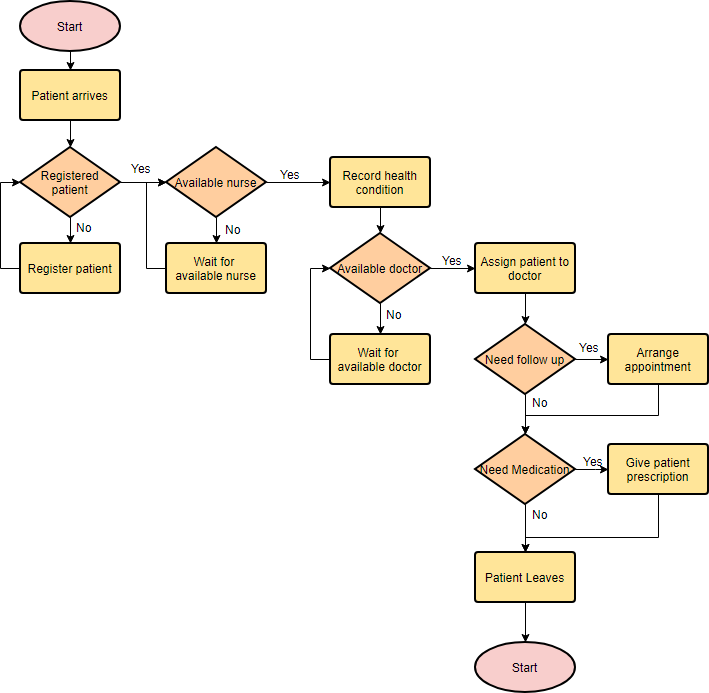
このフローチャートは、患者が医療施設を訪問する際の手順を効果的に示しており、適切なケアとフォローアップを提供するために必要なすべての行動が取られることを保証しています。
シンプルなアルゴリズムのフローチャート
フローチャートはアルゴリズムを可視化するのにも利用できます。以下はシンプルな合計処理の例です。
利益と損失を計算するフローチャート
この例では、フローチャートを使用して利益と損失を計算する方法を示しています。
Visual Paradigmでのフローチャートの作成
Visual Paradigmを使用してフローチャートを作成する手順を以下に示します:
- 新しい図の作成:
- 選択してください
図 > 新規作成メインメニューから - 選択してください
フローチャートを選び、次へ. - 選択してください
空の図を選び、次へ. - フローチャートの名前を入力し、
OK.
- 選択してください
- 開始記号の作成:
- をドラッグして
開始図のツールバーから - 名前を
開始.
- をドラッグして
- 処理の追加:
- マウスのポインタを開始形状の上に移動してください。
- 右側の三角形ハンドラを押して引き出してください。
- マウスボタンを離して選択してください
フロー線 > プロセスリソースカタログから。 - プロセスの名前を入力してください(例:
商品をカートに追加). - 追加のプロセスを作成するには繰り返してください(例:
ショッピングカートのチェックアウト,支払いの完了).
- フローを終了する:
- フローを終了するための終端記号を作成してください。
- 形状に色を付ける:
- 選択してください
図 > フォーマットパネルメインメニューから。 - 図上の形状を選択し、フォーマットパネルのスタイル設定を通じて色を更新してください。
- 選択してください
最終的なフローチャートは以下のようになります:
結論
フローチャートはプロセスを可視化し理解するための強力なツールです。標準的な記号を使用し、構造的なアプローチに従うことで、あらゆるプロセスやアルゴリズムを明確かつ効果的に表現できるフローチャートを作成できます。新しいプロセスの設計や既存プロセスの分析を行う場合でも、フローチャートは目標をより効率的に達成するのに役立ちます。
リソース
- フローチャートチュートリアル(記号、ガイド、例付き)
- このチュートリアルでは、Visual Paradigmを使用してフローチャートを作成するための包括的なガイドを提供します。フローチャートの基本、その記号およびそれらの効果的な使い方について説明しています。また、新しいフローチャートプロジェクトの開始方法やさまざまな要素の追加手順についてもステップバイステップで説明しています。1.
- Visual Paradigmのレビュー、価格、機能 – 2024年
- この記事では、Visual Paradigmの機能、価格、全体的なパフォーマンスに焦点を当て、詳細なレビューを提供しています。このツールがユーザーがプロフェッショナルな図表を作成できるように支援し、さまざまな機能を通じて生産性を向上させることについても説明しています3.
- Visual Paradigm:さまざまなものを図示するためのツール
- この記事では、Visual Paradigmがさまざまな図表、特にフローチャートの作成においてどのように多様な用途に対応できるかを検討しています。ツールが多様な図表形式をサポートしていること、複雑なプロセスやシステムを図示する上で有用であることを強調しています4.
- オンラインフローチャートツール
- このリソースでは、Visual Paradigmのオンラインフローチャートツールを紹介し、使いやすさと共同作業機能の重要性を強調しています。オンラインプラットフォームを使って、フローチャートを迅速かつ効率的に作成するための例やガイドを提供しています5.
- Ralph Garciaによるフローチャートチュートリアル
- Medium上のこのチュートリアルでは、Visual Paradigm Onlineを使ってフローチャートを作成するための詳細なガイドを提供しています。フローチャートの記号、歴史、効果的なフローチャートを作成するための実践的な手順に加え、例やテンプレートも紹介しています6.
- Visual Paradigm:包括的レビュー
- この包括的レビューでは、Visual Paradigmの包括的な機能、ユーザー体験、サポートリソースについて議論しています。ツールの柔軟性、ドキュメント、コミュニティサポートの強みを強調し、視覚的モデリングやデザインの強力な選択肢であることを示しています7.