


はじめに
フローチャートは、プロセス、ワークフロー、アルゴリズムを可視化するための重要なツールです。複雑な手順を単純で順次的なステップに分解することで、理解やコミュニケーションを助けます。
Visual Paradigm Onlineは、プロフェッショナルなフローチャートを迅速かつ簡単に作成できるトップランクの図作成ツールです。このチュートリアルでは、Visual Paradigm Onlineを使ってフローチャートを作成するプロセスを、基本から応用機能まで段階的にご案内します。
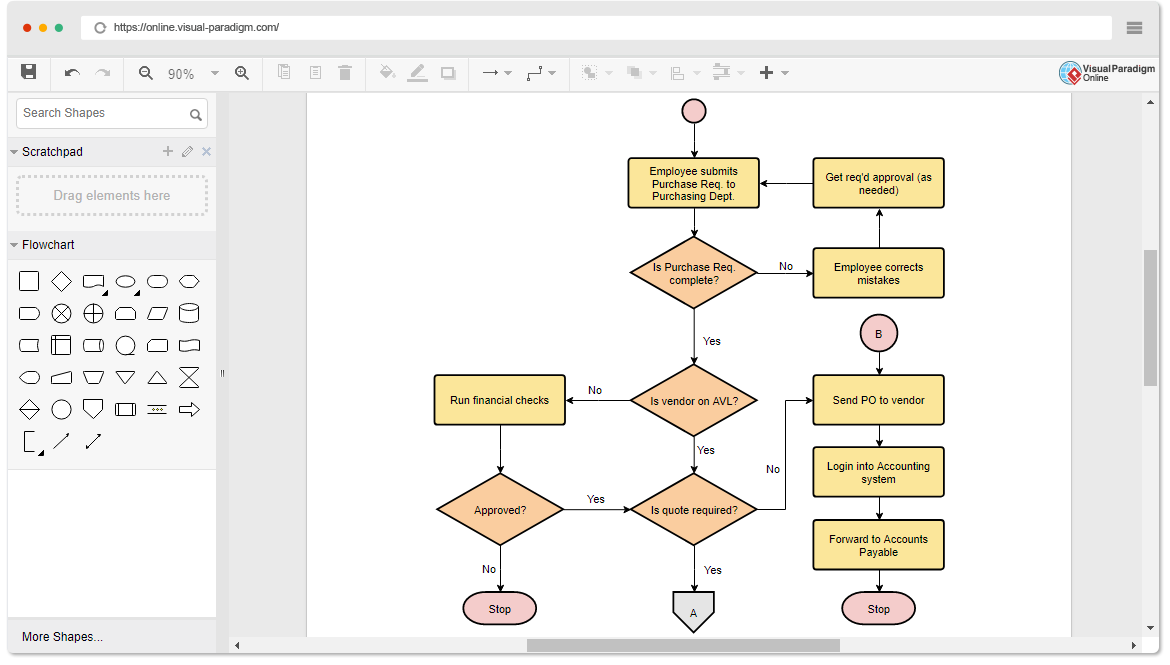
Visual Paradigm Onlineの使い始め
アカウント登録とログイン
- ウェブサイトへアクセス: こちらへアクセスしてくださいVisual Paradigm Online.
- アカウント登録: アカウントをお持ちでない場合は、「アカウント登録」をクリックし、手順に従って新しいアカウントを作成してください。
- ログイン: 既にアカウントをお持ちの場合は、「ログイン」をクリックし、資格情報を入力してください。
新しいフローチャートの作成
- 新しい図の作成: 「作成」をクリックし、図の種類の一覧から「フローチャート」を選択してください。
- 図の名前を付ける: フローチャートの名前を入力し、「OK」をクリックしてください。
基本的なフローチャートの作成
ドラッグアンドドロップエディタの使用
- 図形の選択: 左側のサイドバーに、さまざまなフローチャート図形が用意されています。必要な図形をクリックしてドラッグし、キャンバス上に配置してください。
- テキストの追加: 図形をダブルクリックしてテキストを追加できます。また、テキストツールを使ってラベルや注釈を挿入することもできます。
- 図形を接続する: コネクタツールを使って図形の間に矢印を描き、プロセスの流れを示してください。図形を移動すると、コネクタは自動的に調整されます。
図形とコネクタのカスタマイズ
- 書式設定オプション: 図形またはコネクタをクリックすると、書式設定オプションにアクセスできます。色、フォント、スタイルを好みに合わせて変更できます。
- 整列ガイド: 整列ガイドを使用して、図形を正確に配置します。この機能により、フローチャートが整然としていることを確認できます。
高度な機能
図形とテンプレートの再利用
- 図形の保存: 図形を右クリックし、「マイ図形に保存」を選択して、他の図に再利用します。
- テンプレートの使用: Visual Paradigm Onlineは、さまざまなフローチャートテンプレートを提供しています。テンプレートライブラリを参照し、ニーズに合ったものを選択できます。必要に応じてテンプレートをカスタマイズできます。
共同作業
- 共同作業者を招待: 「共有」ボタンをクリックし、チームメンバーのメールアドレスを入力してください。各共同作業者の権限を設定できます。
- リアルタイム編集: リアルタイムで共同作業を行います。1人のユーザーが行った変更は、すぐに他のユーザーにも表示されます。
- コメントとフィードバック: コメント機能を使用して、図の上でフィードバックや提案を直接行います。
エクスポートと共有
- エクスポートオプション: 「エクスポート」ボタンをクリックして、PNG、JPG、SVG、GIF、PDFなどさまざまな形式でフローチャートを保存します。
- クラウドストレージ: Visual Paradigm Onlineが提供するクラウドワークスペースに図を保存します。これにより、どこからでも作業にアクセスでき、簡単に他の人と共有できます。
- MS Officeとの連携: フローチャートをWordやPowerPointのドキュメントに埋め込みます。図はMS Officeアプリケーション内で編集可能のまま残ります。
実用性
カスタムフローチャートの作成
- プロセスの定義: プロセスに関与するステップと、決定が必要な点を特定します。
- 適切な図形の選択: 標準のフローチャート記号を使用して、さまざまな種類のアクション、決定、データを表します。
- 詳細の追加: 外部画像、URL、ハイパーリンクを追加して、追加の情報や文脈を提供します。
例のフローチャート
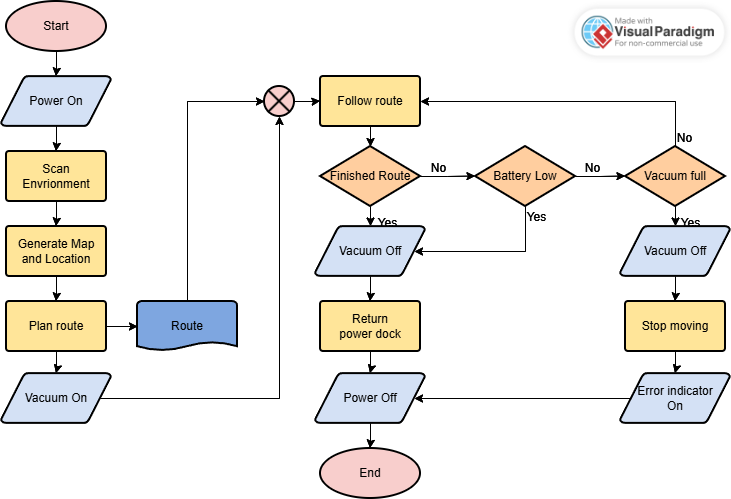
フローチャートは、自動掃除機の作業プロセスを示しています。デバイスの電源を入れて清掃ルートを完了するまでのステップを示しており、さまざまな条件に基づく判断ポイントや行動も含まれています。
主要な概念
1. 開始点と終了点
- 開始:プロセスは「開始」記号から始まり、掃除機の作動の開始を示しています。
- 終了:プロセスは「終了」記号で終わり、作動の完了を示しています。
2. プロセスステップ
- 電源オン:掃除機が電源を入れられます。
- 環境スキャン:デバイスは周囲をスキャンして環境データを収集します。
- マップと位置の生成:スキャンに基づいて環境のマップが生成され、デバイスの位置が特定されます。
- ルート計画:生成されたマップに基づいて清掃用のルートが計画されます。
- 掃除機オン:掃除機能が有効化されます。
- ルートに従う:デバイスは計画されたルートに従います。
- 電源ドックに戻る:デバイスは電源ドックに戻ります。
- 電源オフ:デバイスの電源が切れます。
- 移動停止:デバイスは移動を停止します。
- エラーインジケータオン: 問題が検出された場合、エラーインジケータが点灯します。
3. 判断ポイント
- ルート完了?: 計画されたルートが完了したかを確認します。
- はい: ルートが完了している場合、掃除機が電源オフになり、デバイスは電源ドックに戻ります。
- いいえ: ルートが完了していない場合、デバイスはルートを引き続き追跡します。
- バッテリーが低下していますか?: バッテリー残量が低いかを確認します。
- はい: バッテリーが低い場合、掃除機は電源オフになり、デバイスは電源ドックに戻ります。
- いいえ: バッテリーが低くない場合、デバイスはルートを引き続き追跡します。
- 掃除機が満杯ですか?: 掃除機のゴミ箱が満杯かどうかを確認します。
- はい: 掃除機が満杯の場合、掃除機は電源オフになり、デバイスは移動を停止し、エラーインジケータを点灯します。
- いいえ: 掃除機が満杯でない場合、デバイスはルートを引き続き追跡します。
4. 接続部とフロー
- ルート: デバイスが清掃プロセス中に追跡する経路を表します。
- 矢印: プロセスフローの方向を示し、ステップと判断の順序を表示します。
フローチャートの詳細説明
- 初期化:
- プロセスは「スタート」記号から始まります。
- 掃除機が電源を入れられます。
- 環境スキャンとマッピング:
- デバイスは周囲を理解するために環境をスキャンします。
- 環境のマップが生成され、デバイスの位置が特定されます。
- ルート計画と実行:
- 生成されたマップに基づいて清掃用のルートが計画されます。
- 掃除機能が起動され、デバイスは計画されたルートに従います。
- 操作中の判断ポイント:
- ルート完了?:ルートが完了している場合、掃除機は電源をオフにし、デバイスは電源ドックに戻ります。そうでない場合、デバイスはルートに従って継続して移動します。
- バッテリーが低い?:バッテリーが低い場合、掃除機は電源をオフにし、デバイスは電源ドックに戻ります。そうでない場合、デバイスはルートに従って継続して移動します。
- 掃除機のゴミ箱が満杯?:掃除機のゴミ箱が満杯の場合、掃除機は電源をオフにし、デバイスは移動を停止してエラーインジケータを点灯します。そうでない場合、デバイスはルートに従って継続して移動します。
- 完了:
- デバイスは電源ドックに戻り、電源がオフになります。
- プロセスは「エンド」記号で終了します。
フローチャート設計のキーポイント
1. 順次フロー
- フローチャートは順次フローに従い、各ステップが次のステップへとつながり、プロセスの論理的な進行を保証します。
2. 意思決定
- 意思決定ポイント(ダイアモンド型)は、プロセスの進行に影響を与える条件を表すために使用されます。これらのポイントにより、異なる結果に基づいた分岐が可能になります。
3. プロセスの終了
- フローチャートには明確な開始点と終了点が含まれており、プロセスの開始から終了までの全体像を提供しています。
4. エラー処理
- フローチャートは、真空が満タンであるか、バッテリー残量が低いなどの状態を確認し、デバイスを停止したり、エラーインジケーターを点灯させたりといった適切な対応を取ることで、エラー処理を実施しています。
このフローチャートは、自動掃除機の運用プロセスを効果的に可視化しており、重要な手順、判断ポイント、関連する行動を強調しています。このフローチャートに従うことで、作業の順序やデバイスの動作に影響を与える条件を理解できます。この視覚的表現は、自動清掃機の設計、トラブルシューティング、性能最適化において不可欠です。
結論
Visual Paradigm Onlineは、フローチャート作成に向けた強力で使いやすいツールです。直感的なドラッグアンドドロップエディタ、豊富な図形ライブラリ、共同作業機能を備えており、あらゆる目的でプロフェッショナルなフローチャートを簡単に作成できます。初心者から経験者まで、複雑なプロセスを視覚化し、効果的に伝えるために必要なツールとリソースを提供しています。
フローチャートリソース
- フローチャートチュートリアル(記号、ガイド、例付き)
- このチュートリアルは、Visual Paradigmを使用したフローチャートの作成について包括的なガイドを提供しています。フローチャートの基本、その記号の意味と効果的な使い方について解説しています。また、新しいフローチャートプロジェクトの開始方法や、さまざまな要素の追加手順についてもステップバイステップで説明しています。1.
- Visual Paradigmのレビュー、価格、機能 – 2024年
- この記事は、Visual Paradigmの機能、価格、全体的なパフォーマンスに焦点を当てた詳細なレビューを提供しています。このツールがユーザーがプロフェッショナルな図表を作成できるように支援し、さまざまな機能を通じて生産性を向上させることについて説明しています。3.
- Visual Paradigm:さまざまなものを図示するためのツール
- この記事では、Visual Paradigmがさまざまな種類の図表(フローチャートを含む)を作成する際の多様性について探求しています。このツールがサポートする図表の種類の多さと、複雑なプロセスやシステムを可視化する際の有用性を強調しています。4.
- オンラインフローチャートツール
- このリソースでは、Visual Paradigmのオンラインフローチャートツールを紹介し、使いやすさと共同作業機能の重要性を強調しています。オンラインプラットフォームを活用して、迅速かつ効率的にフローチャートを作成するための例やガイドを提供しています。5.
- Ralph Garciaによるフローチャートチュートリアル
- Mediumに掲載されたこのチュートリアルは、Visual Paradigm Onlineを活用したフローチャートの作成について詳細なガイドを提供しています。フローチャートの記号や歴史、効果的なフローチャートを作成するための実践的な手順に加え、例やテンプレートも紹介しています。6.
- Visual Paradigm:完全レビュー
- Visual Paradigmの包括的なレビューでは、その包括的な機能、ユーザーエクスペリエンス、サポートリソースについて説明しています。このツールの柔軟性、ドキュメンテーション、コミュニティサポートの優れぶりが強調されており、ビジュアルモデリングおよびデザインの強力な選択肢となっています。7.